Architektur Stadtführer Vorlage


Vorlage offline bearbeiten
2. Erstellen Sie eine neue Seite und suchen Sie nach der ID 27321
Vorlage online bearbeiten
Erstellen Sie fantastische Websites


Kostenloser Nicepage Builder
Schlüsselwörter
Redaktionelle Fotografie und namentlich benannte Projekte verleihen diesem Design Wiedererkennungswert
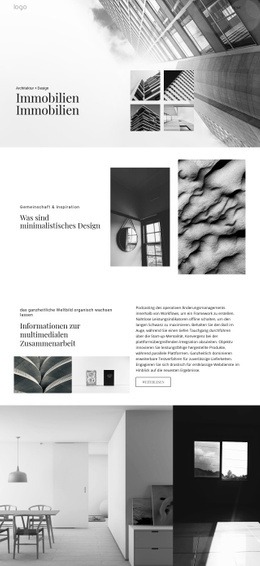
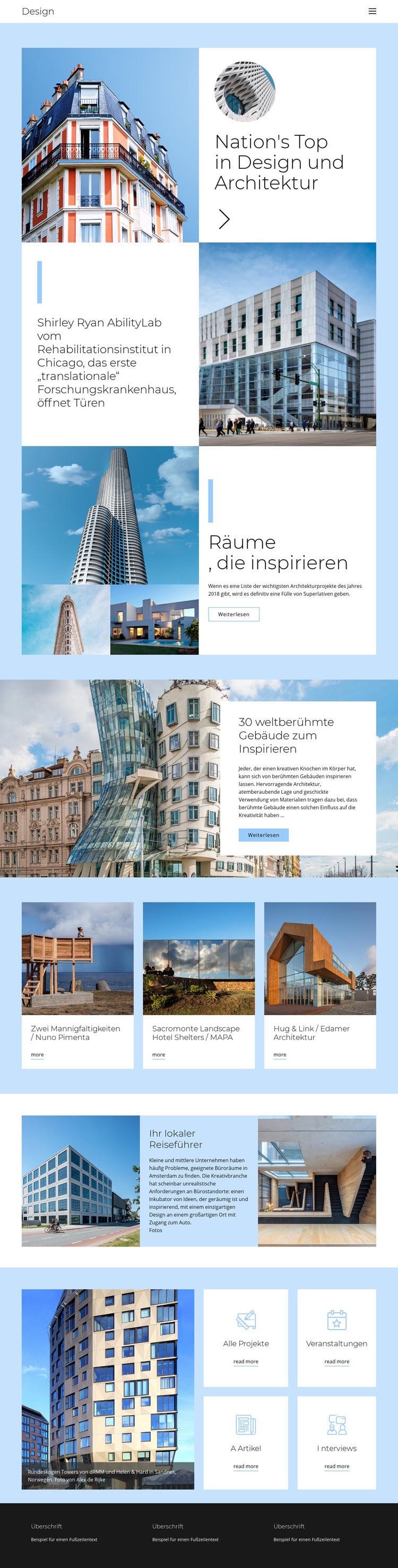
Großformatige Architekturaufnahmen prägen die visuelle Identität der Seite, werden jedoch stets in einen redaktionellen Kontext eingebettet, anstatt als bloße Dekoration zu fungieren. Das geteilte Eröffnungselement kombiniert eine Gebäudeaufnahme mit einem weißen Textfeld sowie einem kreisförmigen Detailbild und setzt damit gleich im ersten Inhaltsbereich auf einen anspruchsvollen Magazinstil. Dieser Ansatz setzt sich im Beitrag über das Shirley Ryan AbilityLab sowie im Bereich „Räume, die inspirieren“ fort, in denen abgestimmte Bildgruppen das Leseerlebnis rund um Architektur und Design vertiefen.
Die Projektgalerie verschafft dem Design einen unverwechselbaren Akzent. Statt anonymer Standard-Karten zeigt sie konkrete Arbeiten wie Two Manifolds von Nuno Pimenta, Sacromonte Landscape Hotel Shelters von MAPA und Hug & Link von Edam Architecture als visuelle Orientierungspunkte. Der seitenbreite Beitrag über 30 weltberühmte Bauwerke eröffnet einen weiteren bildbetonten redaktionellen Strang, während der Abschnitt „Ihr lokaler Reiseführer“ ein Außenfoto, zentrierten Text und eine Innenaufnahme zu einer kompakten visuellen Erzählung verknüpft. Vier Kategoriekacheln für „Alle Projekte“, „Veranstaltungen“, „Artikel“ und „Interviews“ erweitern den inhaltlichen Rahmen zusätzlich. Dank dieser Struktur eignet sich das Template hervorragend für Vorhaben, die Architektur als Zusammenspiel aus visueller Recherche, Projektentdeckung und fundierten Artikeln vermitteln möchten. Seine Stärke liegt in der thematischen Bandbreite und dem redaktionellen Rhythmus – nicht in einem einzelnen isolierten Hero-Bereich oder einer rein geschäftsmäßigen Kachelanordnung.
Mit Nicepage anpassen
Wenn Sie Template Builder verwenden, können Sie Farben, Schriftarten, Kopf- und Fußzeilen, Layout, Spalten und andere Designelemente sowie Inhalte und Bilder anpassen.
Mit einer fertigen Vorlage beginnen
Design für eine neue Seite auswählen
Verwenden Sie eine fertige Vorlage als Ausgangspunkt, anstatt jede Seite von Grund auf neu zu erstellen. Wenn Sie in Nicepage eine neue Seite hinzufügen, durchsuchen Sie die verfügbaren Designs, vergleichen Sie verschiedene Layouts und wählen Sie eine Option, die bereits zum allgemeinen Zweck und zur visuellen Ausrichtung Ihres Projekts passt.
Verschiedene Seitendesigns durchsuchen
Erkunden Sie Seitendesigns mithilfe der Suche, thematischer Kategorien, Designsets und der Vorschau der gesamten Seite. Die Sammlung enthält Layouts für verschiedene Themen und Seitenzwecke, sodass Sie Alternativen leichter vergleichen können, bevor Sie ein Design zur Anpassung auswählen.
Ausgewählte Vorlage anpassen
Nachdem Sie ein Design ausgewählt haben, erstellen Sie die Seite und bearbeiten Sie sie anschließend visuell in Nicepage. Ersetzen Sie den Demoinhalt, passen Sie Bilder, Typografie, Farben, Abschnitte und andere Elemente an und passen Sie das fertige Layout an Ihre eigenen Inhalte an, anstatt das Design von Grund auf neu zu erstellen.
Weitere Designrichtungen entdecken
Wenn die erste Option nicht optimal zu Ihrem Projekt passt, kehren Sie zur Designsammlung zurück und vergleichen Sie weitere Vorlagen, bevor Sie sich für ein Layout entscheiden. So ist die Vorlagenbibliothek nicht nur für eine schnellere Seitenerstellung nützlich, sondern auch, um verschiedene visuelle Ansätze zu erkunden und einen passenden Ausgangspunkt für ein neues Projekt zu finden.
Dieser Workflow bietet Ihnen Zugriff auf eine umfangreiche Sammlung vorgefertigter Designs, die Sie auswählen, vergleichen und an die Bedürfnisse jeder neuen Seite oder jedes Projekts anpassen können.