Prix du design Modèle


Modifier le modèle hors ligne
2. Créez une page et recherchez l'identifiant 1123047
Modifier le modèle en ligne
Créez des sites Web géniaux


Nicepage Builder gratuit
Mots clés
Un choix centré sur le mobilier, avec catégories, produits et preuves visuelles
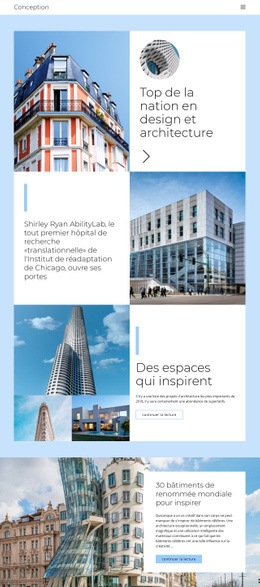
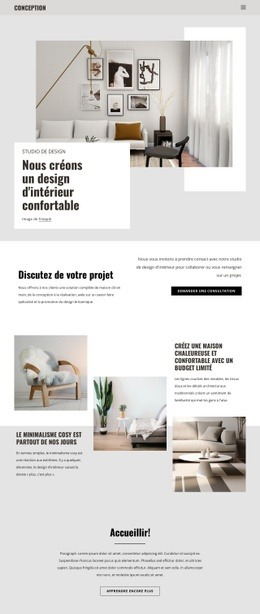
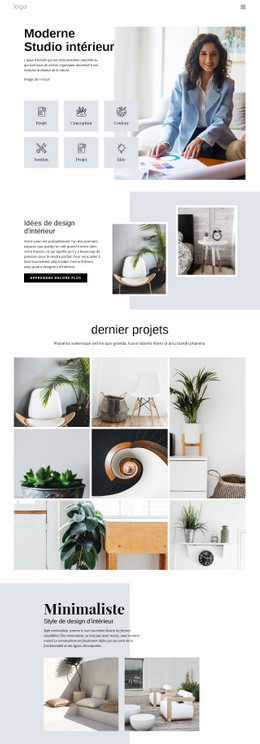
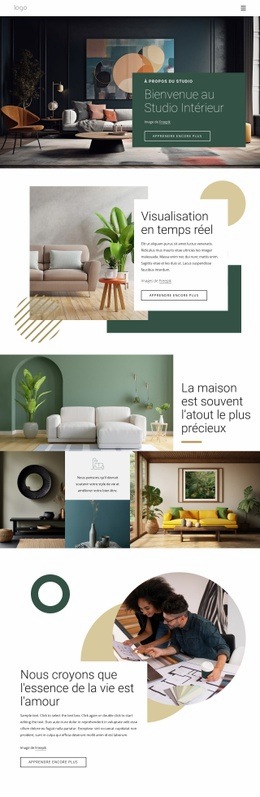
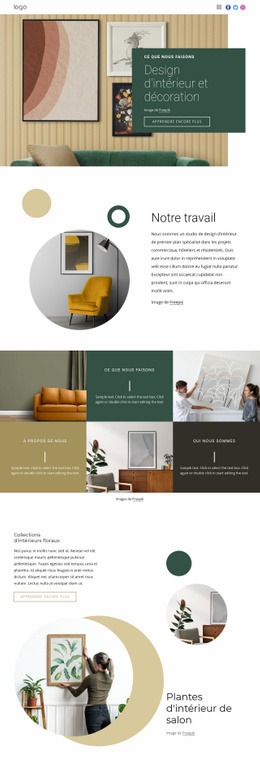
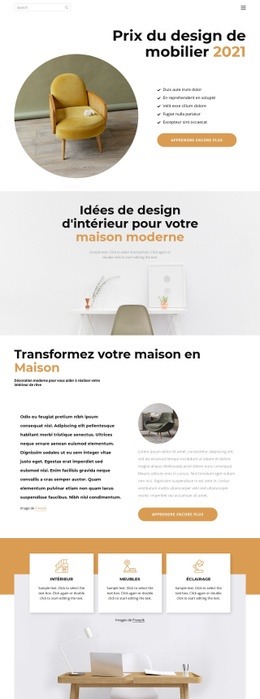
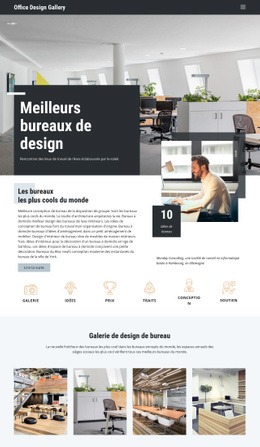
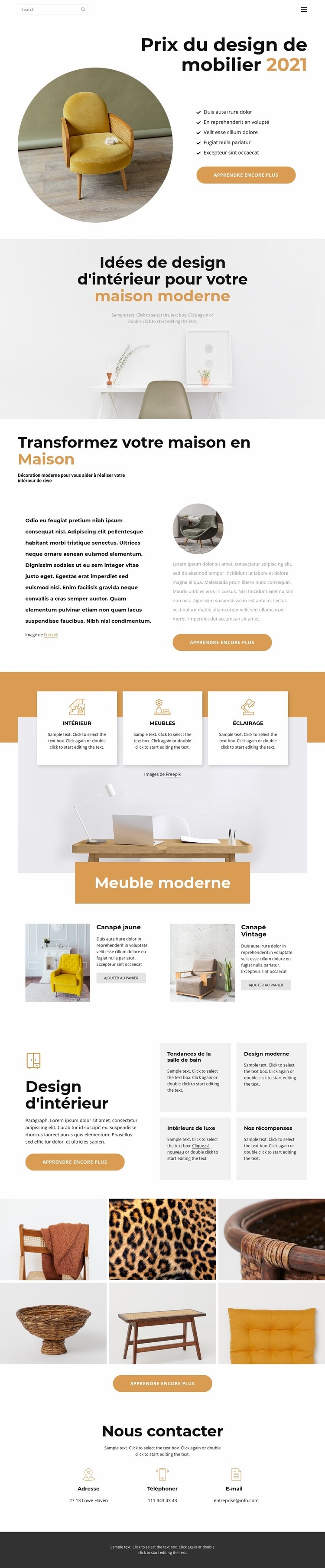
La principale raison de choisir ce design réside dans la façon dont il associe un contenu éditorial sur l'aménagement intérieur à une présentation concrète de meubles. La section inaugurale consacrée aux récompenses utilise une photographie circulaire de chaise, une liste concise de cinq points et un bouton « En savoir plus » pour installer immédiatement une thématique axée sur le design. Plutôt que de s'en remettre uniquement à des fiches produits, la page enchaîne avec une large image de style de vie et une section éditoriale dédiée au cadre de vie, permettant au thème du mobilier de s'inscrire dans le contexte plus large de l'habitat contemporain.
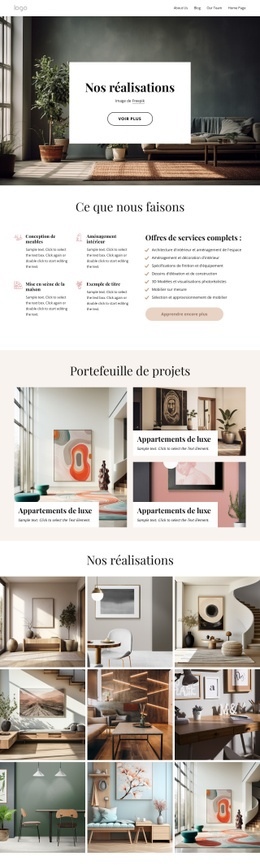
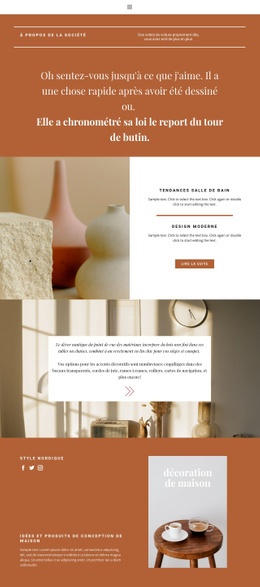
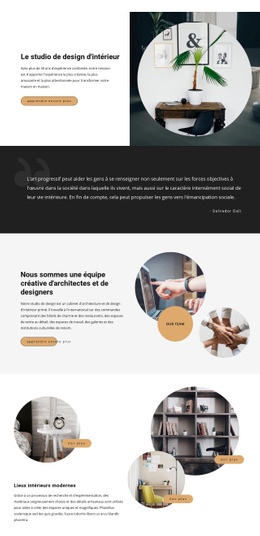
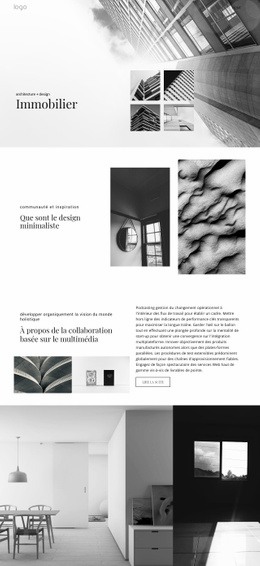
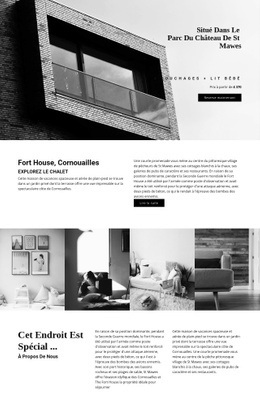
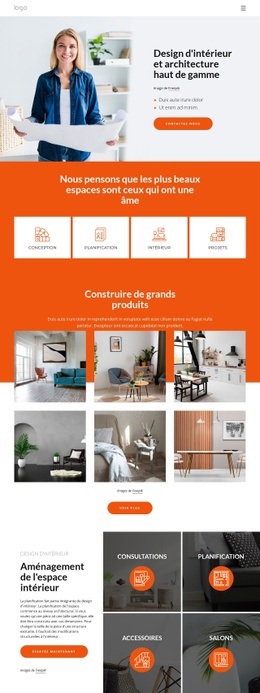
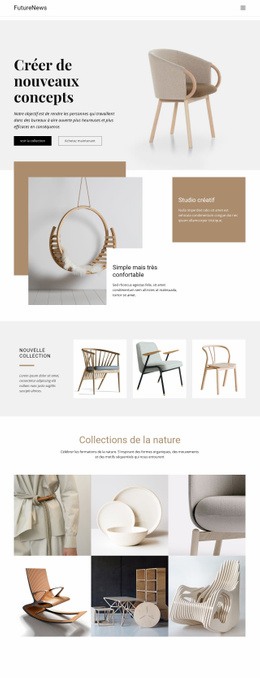
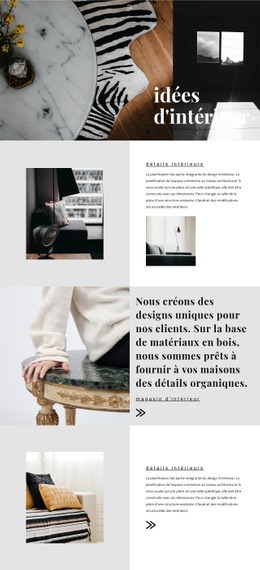
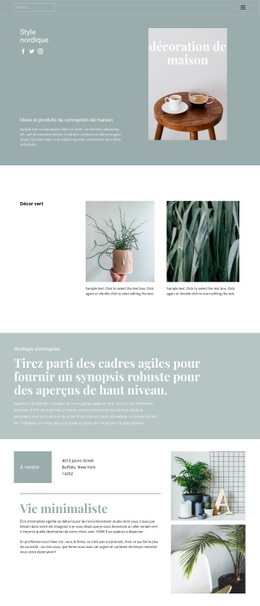
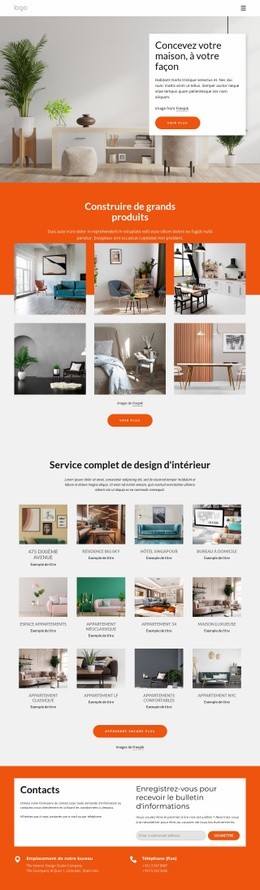
La variété de ses contenus distingue également cette mise en page d'un site centré sur un seul produit ou sur une simple galerie décorative. Trois fiches définissent l'Intérieur, le Mobilier et l'Éclairage comme des univers distincts, tandis que la section « Mobilier moderne » confère au design une dimension commerciale concrète grâce aux fiches du canapé jaune et du canapé vintage assorties d'options d'ajout au panier. Quatre thématiques supplémentaires – Tendances salle de bains, Design moderne, Intérieurs de luxe et Nos récompenses – accueillent des récits et centres d'intérêt connexes. La galerie de six visuels renforce le caractère visuel du thème, et la section Contact offre un point de chute naturel pour prolonger l'échange. Cet ensemble convient parfaitement aux projets souhaitant exposer des idées de design, organiser des catégories de décoration, valoriser une sélection de meubles et préserver une identité visuelle soignée sans noyer les visiteurs sous un texte trop dense.
Personnalisez avec Nicepage
Lorsque vous utilisez Générateur de modèles, vous pourrez ajuster les couleurs, les polices, l'en-tête et le texte, la mise en page, les colonnes et autres éléments de conception, ainsi que le contenu et les images.
Commencer avec un modèle prêt à l'emploi
Choisir un design pour une nouvelle page
Utilisez un modèle prêt à l'emploi comme point de départ au lieu de créer chaque page à partir d'une page blanche. Lorsque vous ajoutez une nouvelle page dans Nicepage, parcourez les designs disponibles, comparez les différentes mises en page et choisissez une option qui correspond déjà à l'objectif général et à l'orientation visuelle de votre projet.
Explorer différents designs de page
Explorez les Designs de page à l'aide de la recherche, des catégories thématiques, des ensembles de designs et des aperçus plein écran. La collection comprend des mises en page pour différents sujets et usages, ce qui facilite la comparaison des alternatives avant de sélectionner un design à personnaliser.
Personnaliser le modèle sélectionné
Après avoir choisi un design, créez la page et continuez à la modifier visuellement dans Nicepage. Remplacez le contenu de démonstration, ajustez les images, la typographie, les couleurs, les sections et autres éléments, et adaptez la mise en page prête à l'emploi à votre propre contenu au lieu de reconstruire le design depuis le début.
Explorer d'autres pistes de design
Si la première option ne correspond pas suffisamment à votre projet, retournez à la collection de modèles et comparez-en d'autres avant de choisir une mise en page. La bibliothèque de modèles s'avère ainsi utile non seulement pour créer des pages plus rapidement, mais aussi pour explorer différentes approches visuelles et trouver un point de départ adapté à un nouveau projet.
Ce processus vous donne accès à une vaste collection de designs prêts à l'emploi que vous pouvez sélectionner, comparer et personnaliser en fonction des besoins de chaque nouvelle page ou projet.