Fruits et légumes Modèle


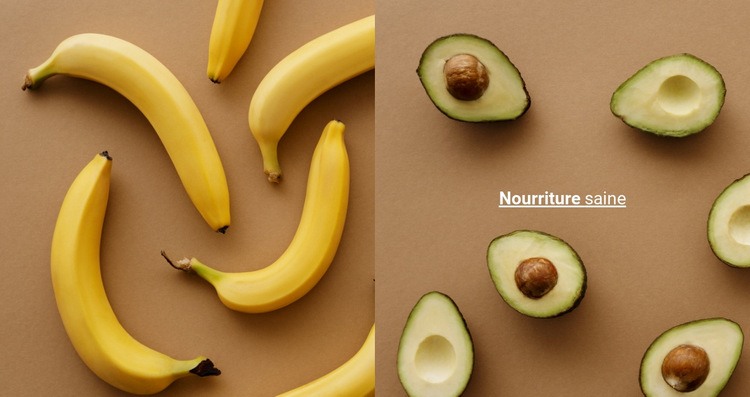
Des volets d'images équilibrés donnent à cette section culinaire une orientation visuelle claire
Le design associe deux images culinaires de même largeur au lieu d'utiliser une grille de cartes répétitive ou une ligne d'informations saturée de texte. Les bananes occupent le panneau de gauche, les avocats celui de droite, et le titre centré « Alimentation saine et délicieuse » transmet un message direct sur le second volet. Cet agencement rend le bloc remarquable parmi les choix de sections possibles, car les deux photographies ont un poids visuel équivalent alors qu'un seul côté porte du texte.
Cette combinaison est idéale lorsqu'une page a besoin d'une présentation compacte de l'alimentation saine sans multiplier les éléments de contenu secondaires. Le fond beige chaleureux adoucit la transition entre les deux panneaux, tandis que les visuels jaunes et verts apportent un contraste de couleurs naturel capable de guider la direction visuelle environnante. Comme l'interaction est statique, le bloc communique immédiatement son idée plutôt que de demander aux visiteurs d'actionner un curseur ou d'ouvrir des contenus supplémentaires.
En tant qu'option de design prête à l'emploi, son atout majeur réside dans la relation entre une imagerie en duo et une formule courte et centrée. Il convient parfaitement à une page qui recherche une ouverture culinaire guidée par l'image, une transition thématique ou une section mémorable entre des zones plus détaillées. Le choix doit reposer sur cet équilibre précis : deux sujets forts, un titre concis et une composition scindée en largeur. Le bloc ne constituant qu'une seule section, les contenus environnants doivent assurer la structure globale de la page ou fournir les éléments d'interaction.
Personnalisez avec Nicepage
Lorsque vous utilisez Générateur de modèles, vous pourrez ajuster les couleurs, les polices, l'en-tête et le texte, la mise en page, les colonnes et autres éléments de conception, ainsi que le contenu et les images.
Modifier le modèle hors ligne
2. Créez une nouvelle page ou sélectionnez une page existante
3. Cliquez sur Ajouter un nouveau bloc, recherchez l'identifiant 160264 et cliquez sur Entrée
Modifier le modèle en ligne
Créez des sites Web géniaux


Nicepage Builder gratuit
Mots clés
Commencer avec un modèle prêt à l'emploi
Choisir un design pour une nouvelle page
Utilisez un modèle prêt à l'emploi comme point de départ au lieu de créer chaque page à partir d'une page blanche. Lorsque vous ajoutez une nouvelle page dans Nicepage, parcourez les designs disponibles, comparez les différentes mises en page et choisissez une option qui correspond déjà à l'objectif général et à l'orientation visuelle de votre projet.
Explorer différents designs de page
Explorez les Designs de page à l'aide de la recherche, des catégories thématiques, des ensembles de designs et des aperçus plein écran. La collection comprend des mises en page pour différents sujets et usages, ce qui facilite la comparaison des alternatives avant de sélectionner un design à personnaliser.
Personnaliser le modèle sélectionné
Après avoir choisi un design, créez la page et continuez à la modifier visuellement dans Nicepage. Remplacez le contenu de démonstration, ajustez les images, la typographie, les couleurs, les sections et autres éléments, et adaptez la mise en page prête à l'emploi à votre propre contenu au lieu de reconstruire le design depuis le début.
Explorer d'autres pistes de design
Si la première option ne correspond pas suffisamment à votre projet, retournez à la collection de modèles et comparez-en d'autres avant de choisir une mise en page. La bibliothèque de modèles s'avère ainsi utile non seulement pour créer des pages plus rapidement, mais aussi pour explorer différentes approches visuelles et trouver un point de départ adapté à un nouveau projet.
Ce processus vous donne accès à une vaste collection de designs prêts à l'emploi que vous pouvez sélectionner, comparer et personnaliser en fonction des besoins de chaque nouvelle page ou projet.

Plus de Nourriture et restauration blocs
-
EN
-

-
EN
-
-
EN
-
-
-
EN
-
EN
-
-
EN
-
EN
-
EN
-
EN
-
EN
-
EN
-
-
EN
-
-


Plus de Large blocs
-
-
-
EN
-
-
EN
-
-
EN
-
EN
-
-
EN
-
-
-
EN
-
EN
-
EN
-
-
-
EN
-
-
EN