Frutta e verdura Modello


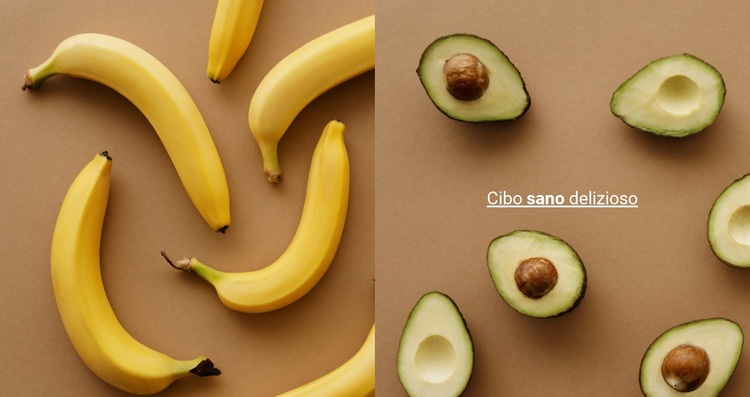
Pannelli immagine uguali donano a questa sezione culinaria una direzione visiva chiara
Il design unisce due immagini culinarie di pari larghezza anziché ricorrere a una griglia di schede ripetute o a una riga informativa ricca di testo. Le banane occupano il pannello di sinistra, gli avocado quello di destra e il titolo centrato «Cibo sano e delizioso» conferisce al secondo pannello un messaggio diretto. Questa disposizione rende il blocco distintivo tra le varie opzioni di sezione, poiché entrambe le fotografie presentano un peso visivo comparabile, mentre solo un lato ospita il testo.
Questa combinazione si rivela preziosa quando una pagina richiede un'introduzione compatta al cibo salutare senza dover aggiungere molteplici contenuti di supporto. Lo sfondo caldo color sabbia attenua la transizione tra i pannelli, mentre le immagini gialle e verdi offrono un contrasto cromatico naturale in grado di guidare lo stile visivo circostante. Trattandosi di un elemento statico, il blocco comunica la sua idea all'istante, senza richiedere ai visitatori di utilizzare uno slider o aprire contenuti secondari.
Come opzione di design pronta all'uso, il suo punto di forza principale risiede nella relazione tra le due immagini coordinate e un messaggio breve e centrato. È perfetto per una pagina che necessita di un'apertura a tema food guidata dalle immagini, di una transizione tematica o di una sezione memorabile inserita tra aree più dettagliate. La scelta dovrebbe basarsi su questo specifico equilibrio: due soggetti ampi, un titolo conciso e una composizione divisa orizzontalmente. Poiché il blocco costituisce una singola sezione, i contenuti adiacenti dovranno definire la struttura generale della pagina o gli elementi di interazione.
Personalizza con Nicepage
Quando utilizzi Generatore di modelli sarai in grado di regolare colori, caratteri, intestazione e fooer, layout, colonne e altri elementi di design, nonché contenuti e immagini.
Modifica modello offline
2. Creare una nuova pagina o selezionare esistente
3. Fai clic su Aggiungi nuovo blocco, cerca l'ID 160264 e fai clic su Invio
Modifica modello online
Crea fantastici siti web


Nicepage Builder gratuito
Parole chiave
Inizia con un modello predefinito
Scegli un design per una nuova pagina
Utilizza un modello predefinito come punto di partenza anziché creare ogni pagina da zero. Quando aggiungi una nuova pagina in Nicepage, sfoglia i design disponibili, confronta i diversi layout e scegli un'opzione che si adatti allo scopo generale e alla direzione visiva del tuo progetto.
Esplora diversi design di pagina
Esplora i Design di pagina utilizzando la funzione di ricerca, le categorie tematiche, i set di design e le anteprime a pagina intera. La collezione include layout per diversi argomenti e scopi, semplificando il confronto tra le alternative prima di selezionare un design da personalizzare.
Personalizza il modello selezionato
Dopo aver scelto un design, crea la pagina e continua a modificarla visivamente in Nicepage. Sostituisci il contenuto demo, regola immagini, tipografia, colori, sezioni e altri elementi e adatta il layout predefinito ai tuoi contenuti anziché ricostruire il design da zero.
Esplora altre direzioni di design
Se la prima opzione non si adatta perfettamente al tuo progetto, torna alla raccolta di modelli e confronta altri template prima di scegliere un layout definitivo. In questo modo, la libreria di template si rivela utile non solo per creare pagine più velocemente, ma anche per esplorare diversi approcci visivi e trovare un punto di partenza adatto per un nuovo progetto.
Questo flusso di lavoro ti dà accesso a un'ampia collezione di design predefiniti che possono essere selezionati, confrontati e personalizzati in base alle esigenze di ogni nuova pagina o progetto.




Altro da Cibo e ristorante Blocchi
-
EN
-
EN

-
EN
-
EN
-
-
EN
-
-
EN
-
-
-
EN
-
EN
-
-
EN
-
EN
-
EN
-
-
-
EN
-


Altro da Ampio Blocchi
-
-
-
EN
-
EN
-
-
EN
-
EN
-
EN
-
-
EN
-
EN
-
EN
-
EN
-
-
EN
-
EN
-
-
EN
-
-
EN