Texte brut Modèle


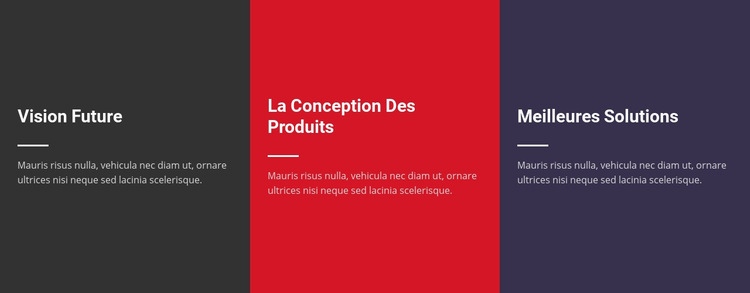
Trois panneaux égaux offrent une alternative originale à une grille de cartes
Cette section réunit trois panneaux de texte de largeur égale sur une seule ligne, évitant ainsi une grille de cartes plus chargée ou une colonne de texte ininterrompue. Vision d'avenir, Design produit et Meilleures solutions offrent trois libellés clairement identifiables, chaque panneau associant son titre à un paragraphe explicatif et à un court séparateur. Cette combinaison donne au design un cadre éditorial net tout en maintenant un nombre d'unités répétées limité et facile à parcourir.
Sa caractéristique la plus marquante réside dans l'utilisation de trois aplats de couleur sur toute la hauteur : gris foncé, rouge vif et violet foncé. Les fonds distinguent immédiatement les panneaux, tandis que la répétition des titres et des séparateurs blancs préserve la cohérence de l'ensemble. Les paragraphes clairs et atténués offrent un niveau de lecture plus apaisé sous les libellés, et des espacements internes généreux évitent que l'intensité des couleurs ne donne une impression de surcharge. L'alignement vertical centré renforce la régularité sur l'ensemble de la rangée.
Ce bloc prêt à l'emploi est un choix judicieux lorsqu'une page nécessite plusieurs points forts liés entre eux, dotés d'une présence visuelle plus marquée qu'une simple liste de texte. Il permet d'introduire des concepts, de résumer de grandes orientations ou de diviser un message global en trois espaces concis, tout en confiant les informations plus détaillées aux sections voisines. La valeur du design repose sur l'équilibre précis entre colonnes de même largeur, structure textuelle répétée et panneaux colorés contrastés — et non sur des promesses génériques concernant l'ensemble du site web.
Personnalisez avec Nicepage
Lorsque vous utilisez Générateur de modèles, vous pourrez ajuster les couleurs, les polices, l'en-tête et le texte, la mise en page, les colonnes et autres éléments de conception, ainsi que le contenu et les images.
Modifier le modèle hors ligne
2. Créez une nouvelle page ou sélectionnez une page existante
3. Cliquez sur Ajouter un nouveau bloc, recherchez l'identifiant 41341 et cliquez sur Entrée
Modifier le modèle en ligne
Créez des sites Web géniaux


Nicepage Builder gratuit
Mots clés
Commencer avec un modèle prêt à l'emploi
Choisir un design pour une nouvelle page
Utilisez un modèle prêt à l'emploi comme point de départ au lieu de créer chaque page à partir d'une page blanche. Lorsque vous ajoutez une nouvelle page dans Nicepage, parcourez les designs disponibles, comparez les différentes mises en page et choisissez une option qui correspond déjà à l'objectif général et à l'orientation visuelle de votre projet.
Explorer différents designs de page
Explorez les Designs de page à l'aide de la recherche, des catégories thématiques, des ensembles de designs et des aperçus plein écran. La collection comprend des mises en page pour différents sujets et usages, ce qui facilite la comparaison des alternatives avant de sélectionner un design à personnaliser.
Personnaliser le modèle sélectionné
Après avoir choisi un design, créez la page et continuez à la modifier visuellement dans Nicepage. Remplacez le contenu de démonstration, ajustez les images, la typographie, les couleurs, les sections et autres éléments, et adaptez la mise en page prête à l'emploi à votre propre contenu au lieu de reconstruire le design depuis le début.
Explorer d'autres pistes de design
Si la première option ne correspond pas suffisamment à votre projet, retournez à la collection de modèles et comparez-en d'autres avant de choisir une mise en page. La bibliothèque de modèles s'avère ainsi utile non seulement pour créer des pages plus rapidement, mais aussi pour explorer différentes approches visuelles et trouver un point de départ adapté à un nouveau projet.
Ce processus vous donne accès à une vaste collection de designs prêts à l'emploi que vous pouvez sélectionner, comparer et personnaliser en fonction des besoins de chaque nouvelle page ou projet.