Pêche et chasse Modèle


Une mosaïque asymétrique pour des récits de voyage visuellement variés
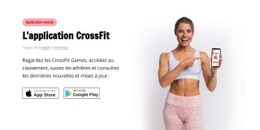
Cette section associe un titre affirmé, « Aimez votre destination », à une phrase d'accroche invitant à réserver des activités à travers le monde, en disposant ce message éditorial à côté d'une grande photographie de plein air. En dessous, l'agencement change d'échelle et de rythme : une photo de poisson, un encart central associant texte et graphisme, et une vue aérienne verticale de la côte forment une mosaïque compacte en trois parties. Cette disposition confère au bloc une diversité visuelle bien plus marquée qu'une rangée classique de cartes identiques.
Cette singularité est la principale raison de retenir ce modèle parmi les différentes sections prêtes à l'emploi. Il permet de susciter l'envie de voyager tout en dévoilant simultanément plusieurs scènes d'extérieur complémentaires : un pêcheur, des poissons et un paysage côtier. Les passages consacrés à la préparation d'un voyage à l'étranger avec un bébé apportent une touche humaine et concrète, tandis que les évocations d'aventure et d'évasion nourrissent l'esprit de découverte sans exiger une longue énumération de services.
Cette composition convient tout particulièrement lorsqu'une page a besoin d'une section offrant à la fois un fond éditorial et une forte présence visuelle. L'association supérieure texte-image pose le cadre d'emblée, tandis que la mosaïque inférieure guide le regard d'un volet de contenu à l'autre. Il s'agit d'un bloc ciblé plutôt que d'une page complète, mais sa richesse éditoriale et sa structure asymétrique en font une solution de choix pour une page de voyage qui paraîtrait trop sobre avec une grille uniforme.
Personnalisez avec Nicepage
Lorsque vous utilisez Générateur de modèles, vous pourrez ajuster les couleurs, les polices, l'en-tête et le texte, la mise en page, les colonnes et autres éléments de conception, ainsi que le contenu et les images.
Modifier le modèle hors ligne
2. Créez une nouvelle page ou sélectionnez une page existante
3. Cliquez sur Ajouter un nouveau bloc, recherchez l'identifiant 47820 et cliquez sur Entrée
Modifier le modèle en ligne
Créez des sites Web géniaux


Nicepage Builder gratuit
Mots clés
Commencer avec un modèle prêt à l'emploi
Choisir un design pour une nouvelle page
Utilisez un modèle prêt à l'emploi comme point de départ au lieu de créer chaque page à partir d'une page blanche. Lorsque vous ajoutez une nouvelle page dans Nicepage, parcourez les designs disponibles, comparez les différentes mises en page et choisissez une option qui correspond déjà à l'objectif général et à l'orientation visuelle de votre projet.
Explorer différents designs de page
Explorez les Designs de page à l'aide de la recherche, des catégories thématiques, des ensembles de designs et des aperçus plein écran. La collection comprend des mises en page pour différents sujets et usages, ce qui facilite la comparaison des alternatives avant de sélectionner un design à personnaliser.
Personnaliser le modèle sélectionné
Après avoir choisi un design, créez la page et continuez à la modifier visuellement dans Nicepage. Remplacez le contenu de démonstration, ajustez les images, la typographie, les couleurs, les sections et autres éléments, et adaptez la mise en page prête à l'emploi à votre propre contenu au lieu de reconstruire le design depuis le début.
Explorer d'autres pistes de design
Si la première option ne correspond pas suffisamment à votre projet, retournez à la collection de modèles et comparez-en d'autres avant de choisir une mise en page. La bibliothèque de modèles s'avère ainsi utile non seulement pour créer des pages plus rapidement, mais aussi pour explorer différentes approches visuelles et trouver un point de départ adapté à un nouveau projet.
Ce processus vous donne accès à une vaste collection de designs prêts à l'emploi que vous pouvez sélectionner, comparer et personnaliser en fonction des besoins de chaque nouvelle page ou projet.

Plus de La nature blocs
-
EN

-
-
EN
-
EN
-
EN
-
EN
-
EN
-