Garage automobile Modèle


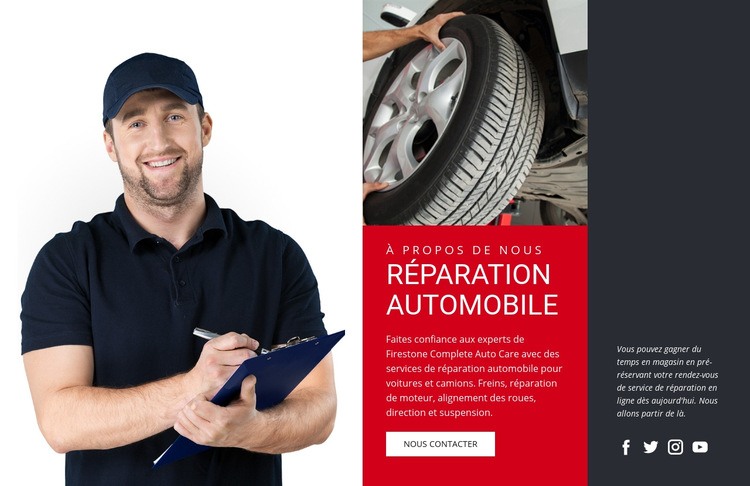
Une formule de présentation des réparations au contraste visuel plus marqué qu’une simple ligne de texte
L’atout majeur de cette section réside dans l'association d'un grand portrait de mécanicien, d'une vignette illustrant le service de pneus et de deux panneaux de contenu contrastés. Au lieu de regrouper toutes les informations de réparation dans une grille de cartes uniforme, le bloc organise un parcours visuel fluide allant du sujet humain à gauche vers l'encart central rouge dédié à la « Réparation automobile », pour aboutir au panneau sombre de prise de rendez-vous à droite. Cet agencement confère davantage d'impact au message commercial tout en conservant des blocs de texte concis.
La mise en page restitue également un volume idéal d'informations sur les prestations sans se transformer en une liste interminable. Après une présentation globale des réparations pour automobiles et poids lourds, les mentions des freins, de la révision moteur, du parallélisme, de la direction et de la suspension précisent l'offre. Le bouton d'action « Contactez-nous » guide naturellement l'utilisateur vers l'étape suivante, tandis que quatre icônes sociales demeurent regroupées dans le panneau d'accompagnement. Ce bloc s'avère particulièrement pertinent lorsqu'une page a besoin d'une section de services automobiles combinant imagerie soignée, vue d'ensemble des prestations, prise de rendez-vous et accès direct au contact. Toute sa force repose sur l'harmonie de ces éléments : le portrait grand format apporte une dimension humaine, le panneau central détaille l'éventail des interventions et le volet de droite invite à l'action sans surcharger le reste de la page.
Personnalisez avec Nicepage
Lorsque vous utilisez Générateur de modèles, vous pourrez ajuster les couleurs, les polices, l'en-tête et le texte, la mise en page, les colonnes et autres éléments de conception, ainsi que le contenu et les images.
Modifier le modèle hors ligne
2. Créez une nouvelle page ou sélectionnez une page existante
3. Cliquez sur Ajouter un nouveau bloc, recherchez l'identifiant 62492 et cliquez sur Entrée
Modifier le modèle en ligne
Créez des sites Web géniaux


Nicepage Builder gratuit
Mots clés
Commencer avec un modèle prêt à l'emploi
Choisir un design pour une nouvelle page
Utilisez un modèle prêt à l'emploi comme point de départ au lieu de créer chaque page à partir d'une page blanche. Lorsque vous ajoutez une nouvelle page dans Nicepage, parcourez les designs disponibles, comparez les différentes mises en page et choisissez une option qui correspond déjà à l'objectif général et à l'orientation visuelle de votre projet.
Explorer différents designs de page
Explorez les Designs de page à l'aide de la recherche, des catégories thématiques, des ensembles de designs et des aperçus plein écran. La collection comprend des mises en page pour différents sujets et usages, ce qui facilite la comparaison des alternatives avant de sélectionner un design à personnaliser.
Personnaliser le modèle sélectionné
Après avoir choisi un design, créez la page et continuez à la modifier visuellement dans Nicepage. Remplacez le contenu de démonstration, ajustez les images, la typographie, les couleurs, les sections et autres éléments, et adaptez la mise en page prête à l'emploi à votre propre contenu au lieu de reconstruire le design depuis le début.
Explorer d'autres pistes de design
Si la première option ne correspond pas suffisamment à votre projet, retournez à la collection de modèles et comparez-en d'autres avant de choisir une mise en page. La bibliothèque de modèles s'avère ainsi utile non seulement pour créer des pages plus rapidement, mais aussi pour explorer différentes approches visuelles et trouver un point de départ adapté à un nouveau projet.
Ce processus vous donne accès à une vaste collection de designs prêts à l'emploi que vous pouvez sélectionner, comparer et personnaliser en fonction des besoins de chaque nouvelle page ou projet.

Plus de Industriel blocs
-
EN
-
EN

-
EN
-
EN
-
-
EN
-
EN
-
-
EN
-
EN
-
EN
-
EN
-
EN
-
EN
-
EN
-
-
EN
-
EN
-
-
EN



Plus de Large blocs
-
EN

-
-
-
-
EN
-
EN
-
EN
-
-
EN
-
EN
-
EN
-
-
EN
-
EN
-
EN
-
EN
-
EN
-
EN
-
-
EN