Bientôt avec bouton Modèle

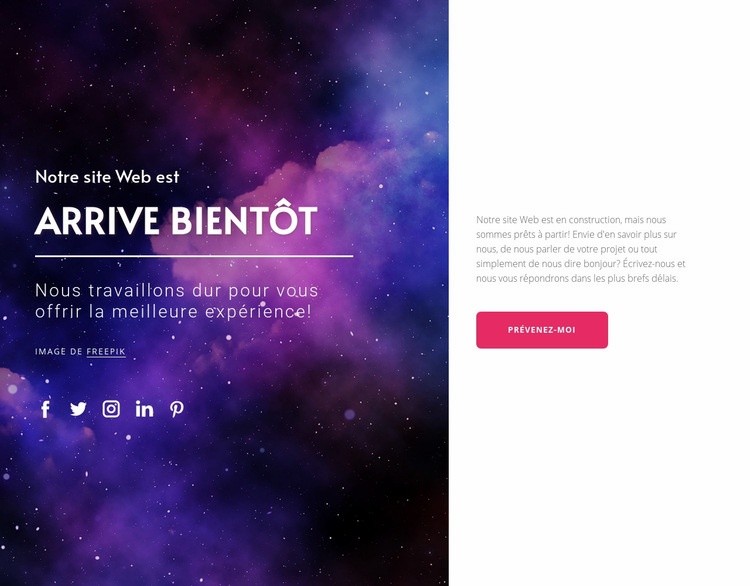
Une nette séparation visuelle distingue ce bloc prêt à l'emploi d'un simple bandeau d'annonce. Le panneau de gauche associe une image cosmique sur toute la hauteur à un grand titre « Bientôt disponible », du texte d'accompagnement, un séparateur horizontal et cinq icônes de réseaux sociaux. Le panneau de droite utilise un fond blanc pour centrer un texte explicatif au-dessus d'un bouton arrondi rose vif. Cette combinaison rassemble les éléments essentiels d'un avis de pré-lancement tout en créant un contraste net entre atmosphère visuelle et incitation à l'action. Il s'agit d'un choix de conception de section idéal pour les projets qui recherchent une annonce plus percutante qu'un simple bloc de texte.
Identifiant : 300769   |   Catégorie : Large

Contraste cosmique avec un point d'action compact

Ce choix repose sur l'équilibre entre une annonce visuelle forte et un panneau d'action épuré. Au lieu de répartir le message sur plusieurs cartes répétées, la section confère à l'image cosmique bleu et violet foncé l'essentiel de la présence visuelle à gauche. Un grand titre blanc, un texte d'accompagnement et un séparateur horizontal rendent ce côté immédiatement identifiable. À droite, un arrière-plan blanc élimine le bruit visuel autour du paragraphe explicatif et de l'unique bouton rose, facilitant le repérage du point d'interaction.

Cinq icônes de réseaux sociaux ajoutent un détail distinctif dans la partie inférieure du panneau visuel. Elles renforcent l'impression d'une présence active avant le lancement sans altérer le message principal du bloc ni introduire un second système de contenu. Les espaces blancs généreux et l'alignement centré sur la droite confèrent à la section une allure délibérée et aérée. Cette mise en page constitue une excellente solution lorsqu'une page a besoin d'une zone « Bientôt disponible » très contrastée, alliant atmosphère, information, liens sociaux et passage à l'action au sein d'une composition large. L'interaction statique et le nombre restreint de commandes maintiennent une intention claire, tandis que la structure en deux volets offre une alternative visuelle bien plus marquante qu'une annonce centrée classique.

Personnalisez avec Nicepage

Lorsque vous utilisez Générateur de modèles, vous pourrez ajuster les couleurs, les polices, l'en-tête et le texte, la mise en page, les colonnes et autres éléments de conception, ainsi que le contenu et les images.

Modifier le modèle hors ligne

1. Téléchargez et installez l'application Nicepage pour Windows et Mac, ou les plugins WordPress et Joomla depuis le page de téléchargement
2. Créez une nouvelle page ou sélectionnez une page existante
3. Cliquez sur Ajouter un nouveau bloc, recherchez l'identifiant 300769 et cliquez sur Entrée

Modifier le modèle en ligne

Démarrez Constructeur en ligne ce modèle sur notre hébergement

Créez des sites Web géniaux

WordPress Plugin WordPress
Windows Application Windows App
Joomla Plugin Joomla
Mac OS Application Mac OS App
HTML5 HTML5
Online Builder Online

Nicepage Builder gratuit

Plus de 15 000 modèles
Glisser-déposer facile
Pas de codage
Adapté aux mobiles

Mots clés


Commencer avec un modèle prêt à l'emploi

Choisir un design pour une nouvelle page

Utilisez un modèle prêt à l'emploi comme point de départ au lieu de créer chaque page à partir d'une page blanche. Lorsque vous ajoutez une nouvelle page dans Nicepage, parcourez les designs disponibles, comparez les différentes mises en page et choisissez une option qui correspond déjà à l'objectif général et à l'orientation visuelle de votre projet.

Explorer différents designs de page

Explorez les Designs de page à l'aide de la recherche, des catégories thématiques, des ensembles de designs et des aperçus plein écran. La collection comprend des mises en page pour différents sujets et usages, ce qui facilite la comparaison des alternatives avant de sélectionner un design à personnaliser.

Personnaliser le modèle sélectionné

Après avoir choisi un design, créez la page et continuez à la modifier visuellement dans Nicepage. Remplacez le contenu de démonstration, ajustez les images, la typographie, les couleurs, les sections et autres éléments, et adaptez la mise en page prête à l'emploi à votre propre contenu au lieu de reconstruire le design depuis le début.

Explorer d'autres pistes de design

Si la première option ne correspond pas suffisamment à votre projet, retournez à la collection de modèles et comparez-en d'autres avant de choisir une mise en page. La bibliothèque de modèles s'avère ainsi utile non seulement pour créer des pages plus rapidement, mais aussi pour explorer différentes approches visuelles et trouver un point de départ adapté à un nouveau projet.

Ce processus vous donne accès à une vaste collection de designs prêts à l'emploi que vous pouvez sélectionner, comparer et personnaliser en fonction des besoins de chaque nouvelle page ou projet.

Sélection du modèle dans la boîte de dialogue Nouvelle page de Nicepage