Compagnie de transport Modèle


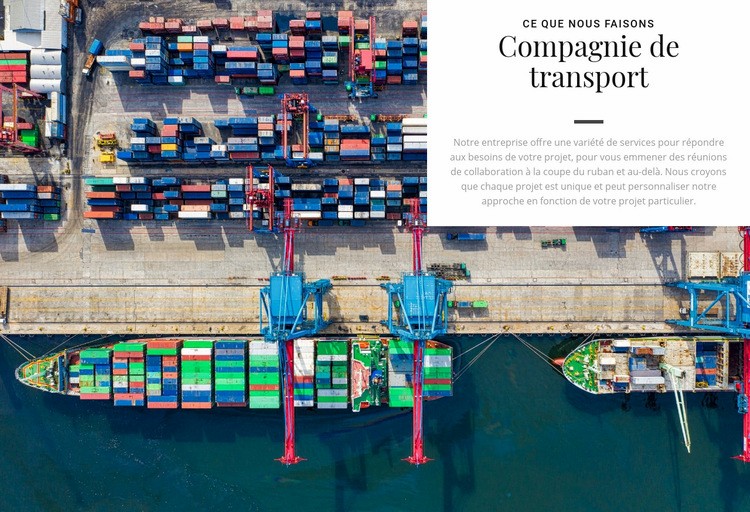
Une image à l'échelle portuaire associée à une présentation ciblée des services
Cette section fait dialoguer deux types d'attention complémentaires. La vue aérienne pleine largeur donne une impression d'ampleur et de rigueur opérationnelle à travers des navires, des grues, des conteneurs empilés et une intense activité portuaire. Face à cet arrière-plan riche en détails, la carte blanche située en haut à droite offre une zone d'information épurée et centrée. Ce contraste assure une identification immédiate du bloc tout en préservant une parfaite lisibilité du message principal.
Ce parti pris visuel est idéal lorsqu'une page doit présenter des prestations de transport sans avoir recours à une répétition fastidieuse de cartes. Le discret libellé en lettres capitales « Ce que nous faisons » sert d'introduction mesurée, le titre à empattement « Société de transport » confère à la section une signature éditoriale soignée, et le séparateur horizontal distingue clairement la désignation de son explication. Le paragraphe descriptif précise les modalités de prise en charge, d'un accompagnement personnalisé dès les premières séances de travail jusqu'à l'inauguration et au-delà.
Adopter ce bloc, c'est privilégier un juste équilibre entre force visuelle et synthèse d'informations. L'emplacement de la carte dans le coin supérieur droit préserve la visibilité de l'image portuaire sur toute la largeur de la section, tandis que l'espacement intérieur aéré évite toute sensation de surcharge autour du texte centré. L'interaction restant volontairement statique, l'impact esthétique repose sur la composition, le choix photographique, la typographie et le contraste plutôt que sur des animations. C'est une solution prête à l'emploi pour tout espace de services en quête d'un ancrage industriel et d'un repère visuel marquant.
Personnalisez avec Nicepage
Lorsque vous utilisez Générateur de modèles, vous pourrez ajuster les couleurs, les polices, l'en-tête et le texte, la mise en page, les colonnes et autres éléments de conception, ainsi que le contenu et les images.
Modifier le modèle hors ligne
2. Créez une nouvelle page ou sélectionnez une page existante
3. Cliquez sur Ajouter un nouveau bloc, recherchez l'identifiant 48475 et cliquez sur Entrée
Modifier le modèle en ligne
Créez des sites Web géniaux


Nicepage Builder gratuit
Mots clés
Commencer avec un modèle prêt à l'emploi
Choisir un design pour une nouvelle page
Utilisez un modèle prêt à l'emploi comme point de départ au lieu de créer chaque page à partir d'une page blanche. Lorsque vous ajoutez une nouvelle page dans Nicepage, parcourez les designs disponibles, comparez les différentes mises en page et choisissez une option qui correspond déjà à l'objectif général et à l'orientation visuelle de votre projet.
Explorer différents designs de page
Explorez les Designs de page à l'aide de la recherche, des catégories thématiques, des ensembles de designs et des aperçus plein écran. La collection comprend des mises en page pour différents sujets et usages, ce qui facilite la comparaison des alternatives avant de sélectionner un design à personnaliser.
Personnaliser le modèle sélectionné
Après avoir choisi un design, créez la page et continuez à la modifier visuellement dans Nicepage. Remplacez le contenu de démonstration, ajustez les images, la typographie, les couleurs, les sections et autres éléments, et adaptez la mise en page prête à l'emploi à votre propre contenu au lieu de reconstruire le design depuis le début.
Explorer d'autres pistes de design
Si la première option ne correspond pas suffisamment à votre projet, retournez à la collection de modèles et comparez-en d'autres avant de choisir une mise en page. La bibliothèque de modèles s'avère ainsi utile non seulement pour créer des pages plus rapidement, mais aussi pour explorer différentes approches visuelles et trouver un point de départ adapté à un nouveau projet.
Ce processus vous donne accès à une vaste collection de designs prêts à l'emploi que vous pouvez sélectionner, comparer et personnaliser en fonction des besoins de chaque nouvelle page ou projet.

Plus de Industriel blocs
-

-
EN
-
EN
-
-
-
-
EN
-
EN