Formation individuelle Modèle de site Web


Modèle réutilisable de services d'entraînement pour un site web plus vaste
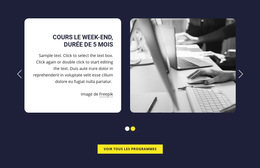
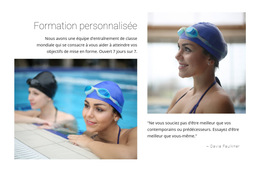
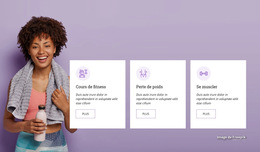
Le bloc définit déjà une zone de contenu ciblée : une présentation de coaching personnalisé répétée sur deux diapositives de carrousel. Chaque diapositive reprend la même image, le titre « Studio de coaching sportif d'élite », un paragraphe d'accompagnement et le modèle de bouton « En savoir plus », ce qui permet à la section de rester un module de services stable pendant qu'un projet de site web plus global prend en charge d'autres éléments tels que les présentations, les preuves, les plannings ou les coordonnées. Les commandes et indicateurs du carrousel maintiennent l'accès aux deux variantes de diapositives sans étendre le bloc en une structure de page complète.
Son traitement visuel favorise également la réutilisation. La photo de fitness superposée et le rectangle d'accentuation violet créent une composition visuelle reconnaissable, tandis que l'arrière-plan blanc et la colonne de texte à droite offrent un agencement prévisible qui peut s'intégrer dans différents flux de page. Des sections associées peuvent reprendre les commandes violettes, la typographie sombre ou le traitement graphique sans que chaque bloc ait besoin de reproduire exactement cette composition.
L'action « En savoir plus » peut relier la section de services à des informations d'entraînement plus détaillées choisies par le projet hôte. Sa destination n'est pas définie par le bloc seul : le site plus large peut donc déterminer si le lien conduit à des détails, à un planning ou à une autre zone de contenu pertinente. Le panneau Pages de Nicepage permet de gérer l'ensemble du projet, tandis que ce bloc demeure une simple section réutilisable plutôt qu'un site multipage existant.
Personnalisez avec Nicepage
Lorsque vous utilisez Générateur de modèles de site Web, vous pourrez ajuster les couleurs, les polices, l'en-tête et le texte, la mise en page, les colonnes et autres éléments de conception, ainsi que le contenu et les images.
Modifier le modèle hors ligne
2. Créez une nouvelle page ou sélectionnez une page existante
3. Cliquez sur Ajouter un nouveau bloc, recherchez l'identifiant 96127 et cliquez sur Entrée
Modifier le modèle en ligne
Créez des sites Web géniaux


Nicepage Builder gratuit
Mots clés
Créer un site web complet à partir de ce modèle
Personnaliser l'aspect visuel du site web
Utilisez ce modèle de site web prêt à l'emploi comme point de départ pour votre projet et adaptez ses pages visuellement dans Nicepage. Modifiez le contenu, les images, la typographie, la navigation, les sections et autres éléments de design tout en conservant l'ensemble du site web dans un seul projet modifiable.
Gérer les pages du site web dans un seul projet
Utilisez le panneau Pages pour ouvrir, ajouter, dupliquer et gérer les pages de votre site web. Travaillez sur des pages individuelles tout en conservant la navigation et la structure générale du site accessibles depuis le même projet, ce qui facilite le développement d'un site web complet au lieu de gérer des fichiers de page séparés.
Développer le site web avec des designs assortis
Lorsque vous avez besoin de pages ou de sections supplémentaires, utilisez les Ensembles de designs de page pour trouver des designs de page et de bloc créés dans le même style visuel. Les ensembles de design regroupent les designs similaires, facilitant ainsi l'ajout de contenu au site web tout en conservant une apparence cohérente sur l'ensemble des pages et sections.
Organiser les sites web multipages de grande envergure
À mesure que votre site web s'agrandit, utilisez les Dossiers de pages pour organiser les pages associées et simplifier la navigation dans l'éditeur, notamment pour les projets multipages de grande envergure. Cette fonctionnalité est particulièrement utile pour les sites web comportant des pages de services, des informations sur l'entreprise, des contacts, des pages d'atterrissage et d'autres sections de contenu distinctes.
Ce flux de travail fait de ce modèle une base pratique pour créer et développer un site web complet, tout en gérant ses pages, son contenu et son design visuel au sein d'un seul projet Nicepage.





Plus de Glissière blocs
-
EN

-
EN
-
-
EN
-
EN
-
EN
-
EN
-
EN