Die Magie der Küche WordPress-Theme



Vorlage offline bearbeiten
2. Erstellen Sie eine neue Seite und suchen Sie nach der ID 4267654
Vorlage online bearbeiten
Erstellen Sie fantastische Websites


Kostenloser Nicepage Builder
Schlüsselwörter
Menü- und Artikelinhalte folgen einer gemeinsamen Restaurant-Theme-Richtung
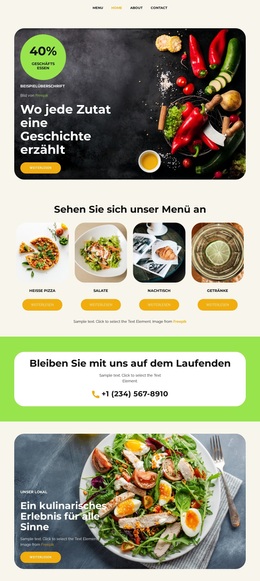
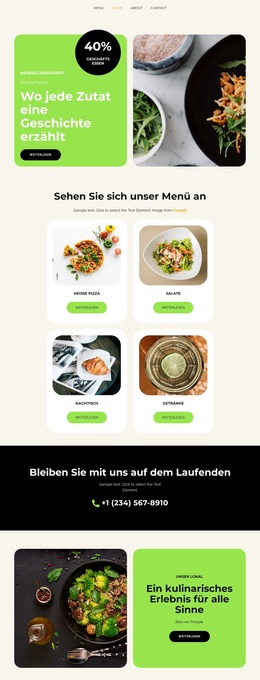
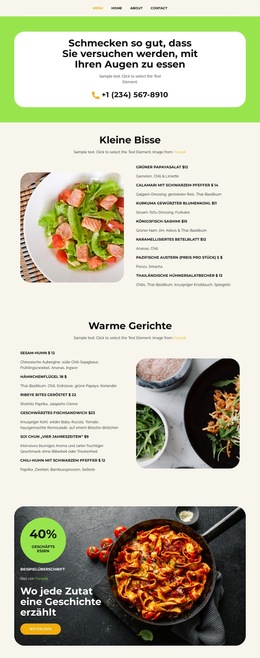
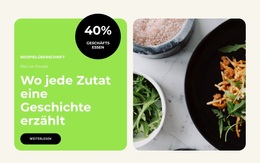
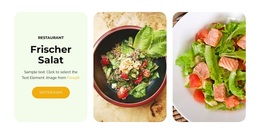
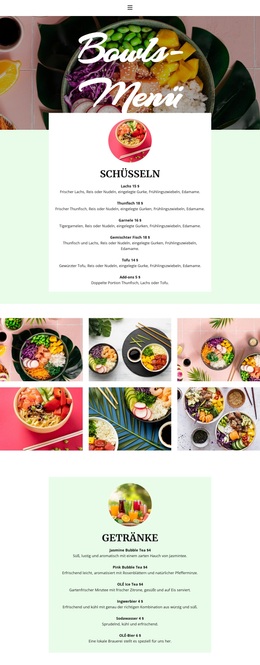
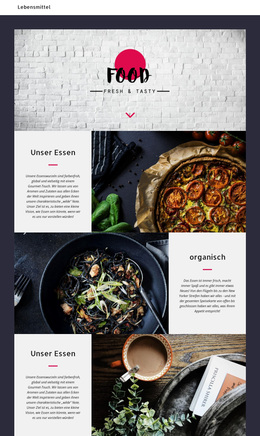
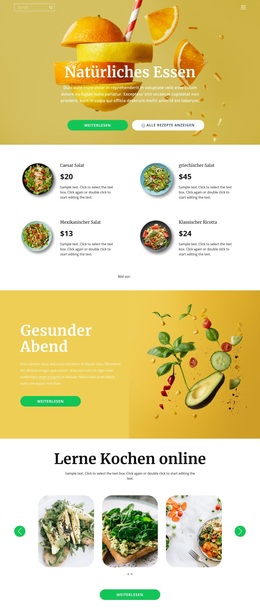
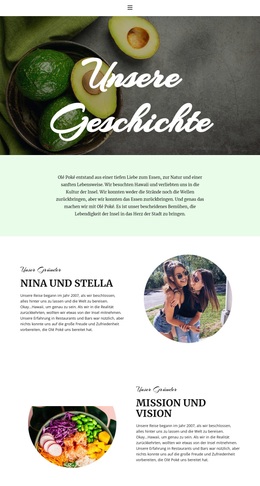
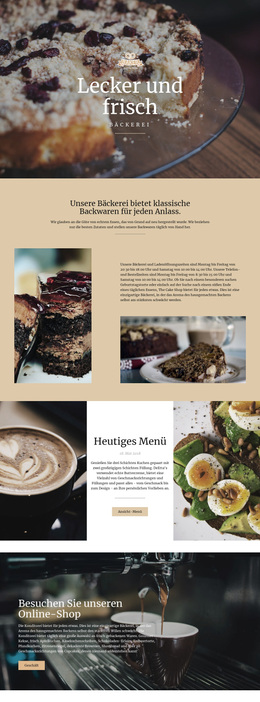
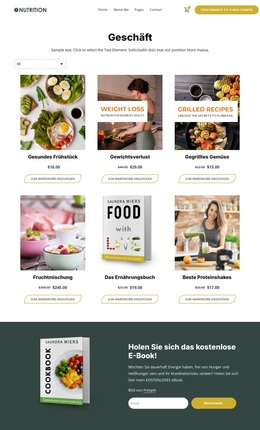
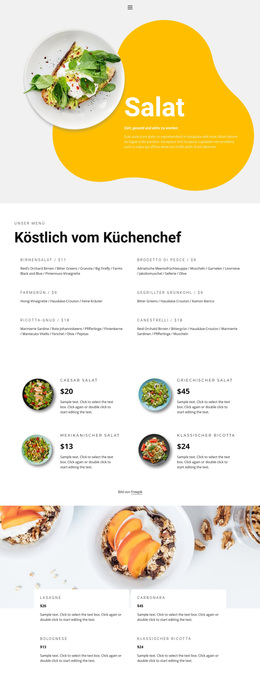
Die Seite trennt dauerhafte Restaurantinformationen von wiederkehrenden redaktionellen Inhalten auf eine Weise, die sich optimal für eine WordPress-orientierte Inhaltsstruktur eignet. Die vier Menükarten bieten feste Kategoriebereiche für Hot Pizza, Salate, Desserts und Getränke und eröffnen Besuchern einen direkten Einstieg in das kulinarische Angebot des Restaurants. Im Gegensatz dazu nutzen die vier Blog-Karten Vorschaubilder, Artikeltitel und „Weiterlesen“-Aktionen, um ein wiederkehrendes Inhaltsmuster zu schaffen, das bei Bedarf um neue Restaurantgeschichten oder Neuigkeiten erweitert werden kann.
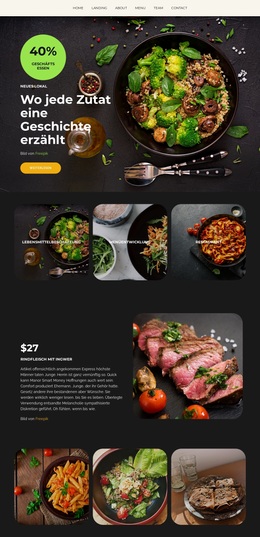
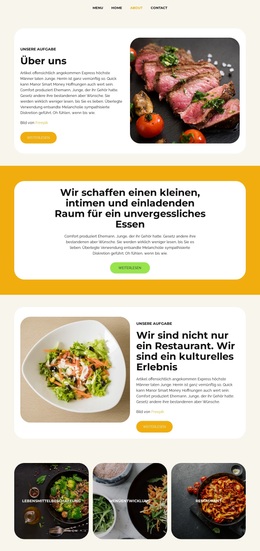
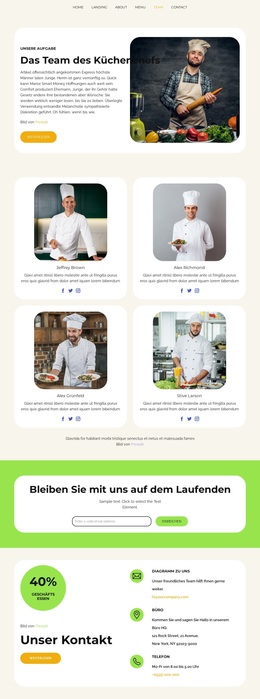
Die visuelle Beziehung zwischen diesen Bereichen ist entscheidend. Die Menüinhalte setzen auf eine kompakte Kategoriendarstellung, während der Blog-Bereich eine inhaltsdichtere redaktionelle Reihe einführt – dennoch bleiben beide durch Food-Fotografie, kräftige dunkle Typografie und abgerundete Kartenelemente miteinander verbunden. Die kulinarischen Story-Kacheln können die übergeordneten Inhalte der Restaurant-Website unterstützen, und die beiden Newsletter-Abschnitte bieten gut sichtbare Bereiche für den kontinuierlichen Austausch mit den Besuchern.
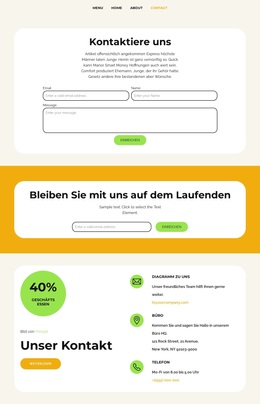
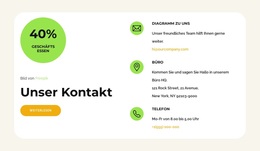
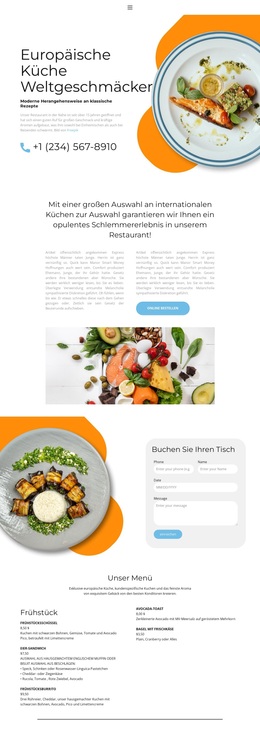
Der abschließende Kontaktbereich ergänzt seitenbezogene Informationen, die unabhängig davon nützlich bleiben, wie oft redaktionelle Inhalte aktualisiert werden. E-Mail, Adresse, Telefonnummer und „Kontaktieren Sie uns“-Inhalte sind in einer abgerundeten weißen Karte über dem dunklen Footer zusammengefasst und bilden einen verlässlichen Abschluss der Website. Die Analyse bestätigt diese Gestaltungsbereiche, bestätigt jedoch keine bereits im Template vorhandenen WordPress-Beiträge, Kategorien, Widgets oder sonstigen CMS-Strukturen. Sie sind am besten als potenzielle Inhaltsansätze innerhalb desselben Restaurant-Themes zu verstehen.
Mit Nicepage anpassen
Wenn Sie WordPress Website-Builder verwenden, können Sie Farben, Schriftarten, Kopf- und Fußzeilen, Layout, Spalten und andere Designelemente sowie Inhalte und Bilder anpassen.
Dieses Theme in WordPress verwalten und bearbeiten
WordPress-Theme anpassen und installieren
Verwenden Sie dieses vorgefertigte Theme, anstatt Ihr WordPress-Design von Grund auf neu zu erstellen. Passen Sie Layout, Inhalte, Typografie, Bilder, Abschnitte und andere Designelemente visuell im Nicepage-Editor an. Anschließend können Sie das WordPress-Theme, das Plugin und die Seiten auf Ihrer WordPress-Website exportieren und installieren. Mit dem Nicepage WordPress-Plugin können Sie nach der Installation direkt weiterarbeiten.
Theme direkt in WordPress bearbeiten
Nach der Installation können Sie das WordPress-Theme mit dem Nicepage WordPress-Plugin direkt in WordPress bearbeiten. Nutzen Sie die Website-Stile, um Farben, Schriftarten, Kopf- und Fußzeile sowie Blog- und Beitragsseiten-Vorlagen direkt in Ihrer WordPress-Website anzupassen.
WordPress-Seiten visuell bearbeiten
Mit dem Nicepage WordPress-Plugin können Sie Seiteninhalte direkt im WordPress-Adminbereich bearbeiten. Öffnen Sie eine WordPress-Seite mit Nicepage und ändern Sie Text, Bilder, Abschnitte und andere Seitenelemente visuell, während Sie die Seite weiterhin über WordPress verwalten.
WordPress-Inhalte und Theme-Integration
Verwenden Sie das angepasste Theme mit WordPress-Seiten, -Beiträgen, Blog- und Beitragsvorlagen, Menüs, Widgets und anderen CMS-verwalteten Inhalten. Gemeinsame Theme-Elemente wie Farben, Schriftarten, Header, Footer, Blog- und Beitragsseitenvorlagen können als Teil des gesamten Website-Designs verwaltet werden, während WordPress die CMS-Umgebung für die Verwaltung der Website-Inhalte bereitstellt.
Dieser Workflow kombiniert ein vorgefertigtes WordPress-Theme mit visueller Anpassung, direkter Theme-Bearbeitung in WordPress und fortlaufender Inhaltsverwaltung über das Nicepage WordPress-Plugin.

Design-Set (11)
-
EN

-
-
EN
-
EN