Preisliste für Friseursalons Vorlage


Vorlage offline bearbeiten
2. Erstellen Sie eine neue Seite und suchen Sie nach der ID 6445602
Vorlage online bearbeiten
Erstellen Sie fantastische Websites


Kostenloser Nicepage Builder
Schlüsselwörter
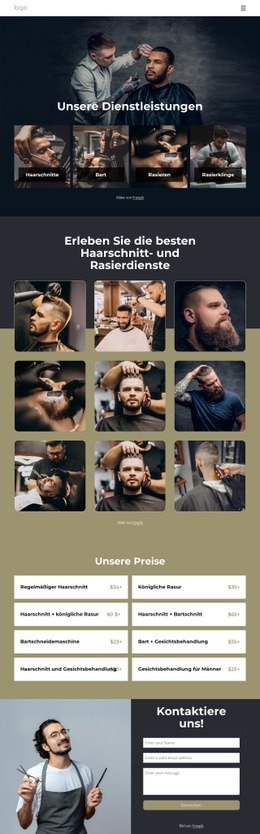
Acht Preiseinträge kombiniert mit erstklassigen Grooming-Kategorien
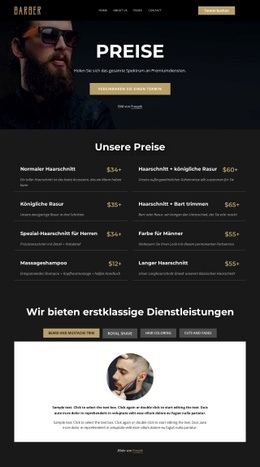
Die acht bepreisten Dienstleistungen heben dieses Design deutlich von typischen Barbershop-Vorlagen ab. Statt sich nur auf eine allgemeine Service-Vorstellung zu stützen, fasst die Seite konkrete Angebotsgruppen – Haarschnitte, traditionelle Nassrasuren, Bart-Styling, Männer-Coloration, Shampoo-Pflegebehandlungen und Langhaarschnitte – in einem kompakten zweispaltigen Layout zusammen. Besucher erfassen das gesamte Grooming-Angebot auf einen Blick und können die angegebenen Ab-Preise direkt im selben Sichtbereich vergleichen.
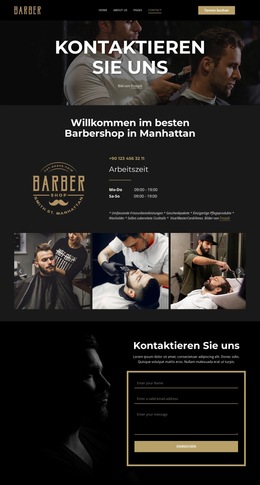
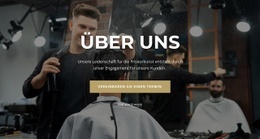
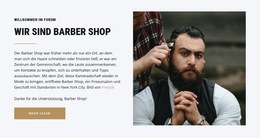
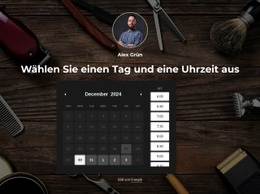
Das umgebende Design unterstreicht diesen Ansatz. Ein großformatiges Barber-Motiv vermittelt das Thema auf den ersten Blick, während die dunkle Palette aus Schwarz und Anthrazit, weiße Typografie und ein warmer goldener Buchungs-Button eine stilvolle, gehobene Pflegestimmung erzeugen. Die vier auswählbaren Kategorien erweitern das Design über eine einfache Preistabelle hinaus. „Bart- und Schnurrbartpflege“, „Königliche Rasur“, „Haare färben“ sowie „Haarschnitte & Fades“ strukturieren zusätzliche Servicebeschreibungen in einem zentrierten weißen Panel. So bietet die Seite sowohl inhaltliche Tiefe als auch einen gelungenen visuellen Akzentwechsel.
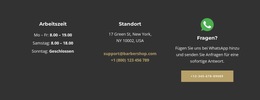
Diese Kombination eignet sich perfekt für einen Barbershop, bei dem die Preisgestaltung im Mittelpunkt stehen soll, ohne auf detaillierte Service-Einblicke und einen direkten Buchungsweg zu verzichten. Der abschließende Kontaktbereich unterstreicht den praktischen Nutzen mit Öffnungszeiten, Standort, E-Mail, Telefon, Social-Media-Links und dem Hinweis „Haben Sie Fragen?“. Eine durchdachte Designlösung für Projekte, bei denen eine gepflegte Atmosphäre und eine transparente Serviceauswahl Hand in Hand gehen müssen.
Mit Nicepage anpassen
Wenn Sie Template Builder verwenden, können Sie Farben, Schriftarten, Kopf- und Fußzeilen, Layout, Spalten und andere Designelemente sowie Inhalte und Bilder anpassen.
Mit einer fertigen Vorlage beginnen
Design für eine neue Seite auswählen
Verwenden Sie eine fertige Vorlage als Ausgangspunkt, anstatt jede Seite von Grund auf neu zu erstellen. Wenn Sie in Nicepage eine neue Seite hinzufügen, durchsuchen Sie die verfügbaren Designs, vergleichen Sie verschiedene Layouts und wählen Sie eine Option, die bereits zum allgemeinen Zweck und zur visuellen Ausrichtung Ihres Projekts passt.
Verschiedene Seitendesigns durchsuchen
Erkunden Sie Seitendesigns mithilfe der Suche, thematischer Kategorien, Designsets und der Vorschau der gesamten Seite. Die Sammlung enthält Layouts für verschiedene Themen und Seitenzwecke, sodass Sie Alternativen leichter vergleichen können, bevor Sie ein Design zur Anpassung auswählen.
Ausgewählte Vorlage anpassen
Nachdem Sie ein Design ausgewählt haben, erstellen Sie die Seite und bearbeiten Sie sie anschließend visuell in Nicepage. Ersetzen Sie den Demoinhalt, passen Sie Bilder, Typografie, Farben, Abschnitte und andere Elemente an und passen Sie das fertige Layout an Ihre eigenen Inhalte an, anstatt das Design von Grund auf neu zu erstellen.
Weitere Designrichtungen entdecken
Wenn die erste Option nicht optimal zu Ihrem Projekt passt, kehren Sie zur Designsammlung zurück und vergleichen Sie weitere Vorlagen, bevor Sie sich für ein Layout entscheiden. So ist die Vorlagenbibliothek nicht nur für eine schnellere Seitenerstellung nützlich, sondern auch, um verschiedene visuelle Ansätze zu erkunden und einen passenden Ausgangspunkt für ein neues Projekt zu finden.
Dieser Workflow bietet Ihnen Zugriff auf eine umfangreiche Sammlung vorgefertigter Designs, die Sie auswählen, vergleichen und an die Bedürfnisse jeder neuen Seite oder jedes Projekts anpassen können.

Design-Set (20)
-
EN

-
EN
-
EN
-
EN
-
EN
-
EN
-
EN
-
EN
-
EN
-
EN
-
EN
-
EN