Schönheitsbox Vorlage


Vier gleichmäßig angeordnete Produkte bilden eine kompakte Katalogoption
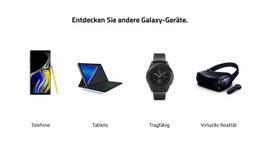
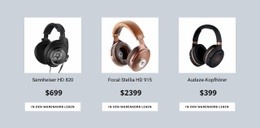
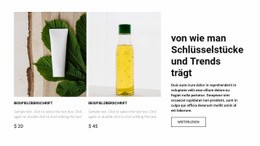
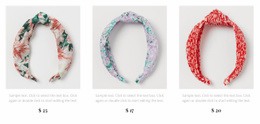
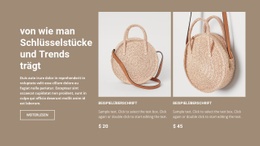
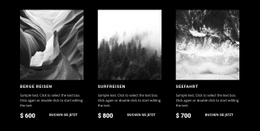
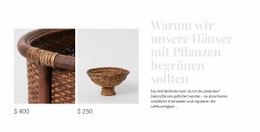
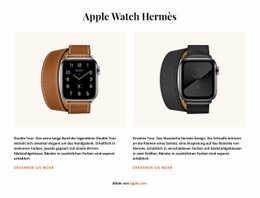
Das prägendste Gestaltungsmerkmal dieses Abschnitts ist die Kombination aus einer zentrierten Einführung und vier parallelen Produktpräsentationen. „Neue Beauty-Box“ dient als Überschrift, die ergänzende Textzeile hält die einführende Botschaft kompakt, und die horizontale Produktreihe verleiht vier Bildflächen die gleiche visuelle Gewichtung. Unter jedem Bild runden der Preisbereich und das Produktlabel die wiederkehrende Inhaltseinheit ab.
Diese Kombination macht den Block besonders nützlich, wenn eine Seite mehrere Kosmetik- und Pflegeprodukte vorstellen soll, ohne gleich viel Platz für ein dichtes Katalograster oder einen einzelnen hervorgehobenen Artikel zu beanspruchen. Der vierspaltige Aufbau sorgt für Breite, während die einheitliche Bildgestaltung die Übersicht wahrt. Der weiße Hintergrund lässt den Produktbildern Raum zur Entfaltung, und die zentrierte Schreibschrift-Überschrift setzt einen markanten redaktionellen Akzent über den Artikeln.
Als vorgefertigte Abschnittsoption eignet sich das Design für Seiten, die eine prägnante Produktschau mit direktem Vergleich zwischen den Artikeln benötigen. Die statische Anordnung hält alle vier Optionen gleichzeitig sichtbar, sodass Besucher den Umfang des Bereichs direkt erfassen können, ohne Steuerelemente zu bedienen oder durch Folien zu blättern. Der Mehrwert liegt daher in der feinen Abstimmung aus zentrierter Einleitungstypografie, wiederholten Produktkarten, bildbetonter Gewichtung sowie kompakter Preis- und Kennzeichnungsdarstellung – nicht im Anspruch, ein vollwertiges Shopping-Erlebnis bereitzustellen.
Mit Nicepage anpassen
Wenn Sie Template Builder verwenden, können Sie Farben, Schriftarten, Kopf- und Fußzeilen, Layout, Spalten und andere Designelemente sowie Inhalte und Bilder anpassen.
Vorlage offline bearbeiten
2. Erstellen Sie eine neue Seite oder wählen Sie eine vorhandene aus
3. Klicken Sie auf Neuen Block hinzufügen, suchen Sie nach der ID 88465 und klicken Sie auf die Eingabetaste
Vorlage online bearbeiten
Erstellen Sie fantastische Websites


Kostenloser Nicepage Builder
Schlüsselwörter
Mit einer fertigen Vorlage beginnen
Design für eine neue Seite auswählen
Verwenden Sie eine fertige Vorlage als Ausgangspunkt, anstatt jede Seite von Grund auf neu zu erstellen. Wenn Sie in Nicepage eine neue Seite hinzufügen, durchsuchen Sie die verfügbaren Designs, vergleichen Sie verschiedene Layouts und wählen Sie eine Option, die bereits zum allgemeinen Zweck und zur visuellen Ausrichtung Ihres Projekts passt.
Verschiedene Seitendesigns durchsuchen
Erkunden Sie Seitendesigns mithilfe der Suche, thematischer Kategorien, Designsets und der Vorschau der gesamten Seite. Die Sammlung enthält Layouts für verschiedene Themen und Seitenzwecke, sodass Sie Alternativen leichter vergleichen können, bevor Sie ein Design zur Anpassung auswählen.
Ausgewählte Vorlage anpassen
Nachdem Sie ein Design ausgewählt haben, erstellen Sie die Seite und bearbeiten Sie sie anschließend visuell in Nicepage. Ersetzen Sie den Demoinhalt, passen Sie Bilder, Typografie, Farben, Abschnitte und andere Elemente an und passen Sie das fertige Layout an Ihre eigenen Inhalte an, anstatt das Design von Grund auf neu zu erstellen.
Weitere Designrichtungen entdecken
Wenn die erste Option nicht optimal zu Ihrem Projekt passt, kehren Sie zur Designsammlung zurück und vergleichen Sie weitere Vorlagen, bevor Sie sich für ein Layout entscheiden. So ist die Vorlagenbibliothek nicht nur für eine schnellere Seitenerstellung nützlich, sondern auch, um verschiedene visuelle Ansätze zu erkunden und einen passenden Ausgangspunkt für ein neues Projekt zu finden.
Dieser Workflow bietet Ihnen Zugriff auf eine umfangreiche Sammlung vorgefertigter Designs, die Sie auswählen, vergleichen und an die Bedürfnisse jeder neuen Seite oder jedes Projekts anpassen können.

Mehr von Mode & Schönheit Blöcken


Mehr von Produktliste Blöcken
-
EN

-
EN
-
EN
-
EN
-
-
EN
-
EN
-
EN