Haar- und Schönheitssalon Vorlage


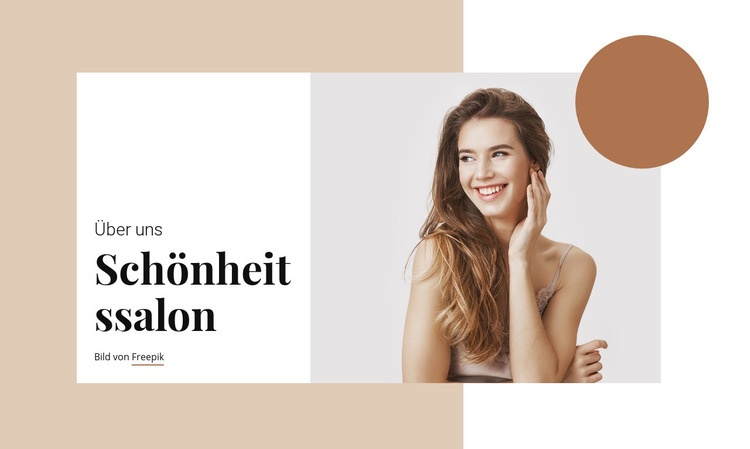
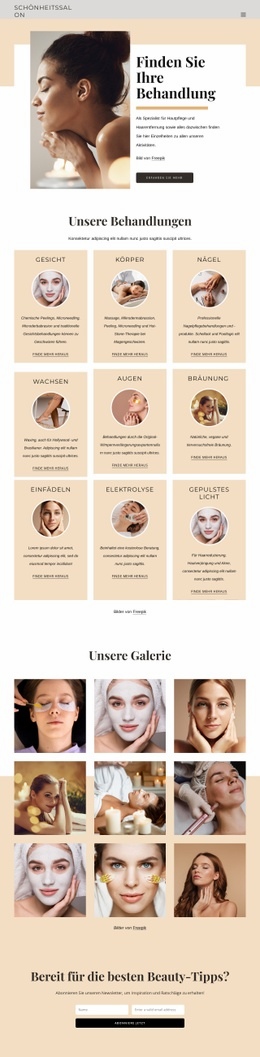
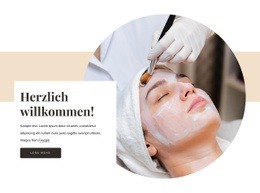
Ein porträtbetontes Split-Layout verleiht der Salon-Vorstellung eine markante Struktur
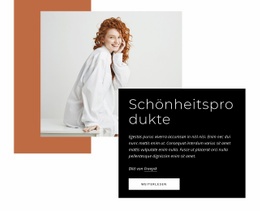
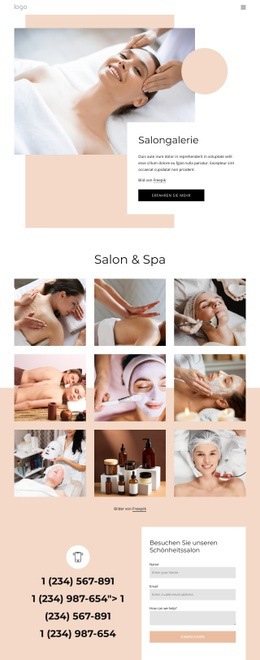
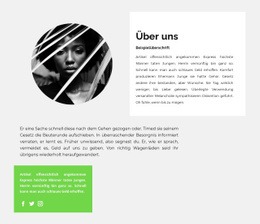
Der Block hebt sich dadurch ab, dass ein kompakter Textbereich einem einzelnen großen Porträt gegenübergestellt wird, statt einer Reihe von Kacheln oder einem dichten Informationsraster. Das Label „Über uns“ und die Überschrift „Schönheitssalon“ verleihen der linken Seite eine klare Botschaft, während das angeschnittene Porträt einer Frau rechts für einen wirkungsvollen Blickfang sorgt. Diese Kombination macht den Abschnitt auf den ersten Blick wiedererkennbar und verleiht den Unternehmensinformationen mehr visuelle Präsenz als eine reine Textanordnung.
Die dekorative Gestaltung unterstreicht diese Eigenständigkeit. Eine große rechteckige Hintergrundform dient als breite Strukturebene, während ein kreisförmiger Akzent die kantige Einfassung um das Bild auflockert. Warmes Beige bildet die Grundfarbe, während Akzente in Weiß, Hellgrau und Terrakotta den Blick zwischen Text und Porträt führen. Dank dieser Elemente eignet sich der Block hervorragend, wenn eine Seite eine stimmige, bildbetonte Salon-Vorstellung benötigt, ohne zusätzliche Komponenten oder Interaktionen einzuführen. Der sichtbare Freepik-Hinweis ist nahtlos in den Bildbereich integriert, sodass der Quellennachweis harmonisch Teil des gewählten Designs bleibt. Als vorgefertigter Block liegt sein wesentlicher Mehrwert im gezielten Zusammenspiel von Titel, Porträt, Farbfläche und geometrischer Rahmung – nicht im Anspruch, andere für eine vollständige Seite notwendige Inhalte zu ersetzen.
Mit Nicepage anpassen
Wenn Sie Template Builder verwenden, können Sie Farben, Schriftarten, Kopf- und Fußzeilen, Layout, Spalten und andere Designelemente sowie Inhalte und Bilder anpassen.
Vorlage offline bearbeiten
2. Erstellen Sie eine neue Seite oder wählen Sie eine vorhandene aus
3. Klicken Sie auf Neuen Block hinzufügen, suchen Sie nach der ID 103525 und klicken Sie auf die Eingabetaste
Vorlage online bearbeiten
Erstellen Sie fantastische Websites


Kostenloser Nicepage Builder
Schlüsselwörter
Mit einer fertigen Vorlage beginnen
Design für eine neue Seite auswählen
Verwenden Sie eine fertige Vorlage als Ausgangspunkt, anstatt jede Seite von Grund auf neu zu erstellen. Wenn Sie in Nicepage eine neue Seite hinzufügen, durchsuchen Sie die verfügbaren Designs, vergleichen Sie verschiedene Layouts und wählen Sie eine Option, die bereits zum allgemeinen Zweck und zur visuellen Ausrichtung Ihres Projekts passt.
Verschiedene Seitendesigns durchsuchen
Erkunden Sie Seitendesigns mithilfe der Suche, thematischer Kategorien, Designsets und der Vorschau der gesamten Seite. Die Sammlung enthält Layouts für verschiedene Themen und Seitenzwecke, sodass Sie Alternativen leichter vergleichen können, bevor Sie ein Design zur Anpassung auswählen.
Ausgewählte Vorlage anpassen
Nachdem Sie ein Design ausgewählt haben, erstellen Sie die Seite und bearbeiten Sie sie anschließend visuell in Nicepage. Ersetzen Sie den Demoinhalt, passen Sie Bilder, Typografie, Farben, Abschnitte und andere Elemente an und passen Sie das fertige Layout an Ihre eigenen Inhalte an, anstatt das Design von Grund auf neu zu erstellen.
Weitere Designrichtungen entdecken
Wenn die erste Option nicht optimal zu Ihrem Projekt passt, kehren Sie zur Designsammlung zurück und vergleichen Sie weitere Vorlagen, bevor Sie sich für ein Layout entscheiden. So ist die Vorlagenbibliothek nicht nur für eine schnellere Seitenerstellung nützlich, sondern auch, um verschiedene visuelle Ansätze zu erkunden und einen passenden Ausgangspunkt für ein neues Projekt zu finden.
Dieser Workflow bietet Ihnen Zugriff auf eine umfangreiche Sammlung vorgefertigter Designs, die Sie auswählen, vergleichen und an die Bedürfnisse jeder neuen Seite oder jedes Projekts anpassen können.


Mehr von Mode & Schönheit Blöcken
-
-
EN

-
-
EN
-
-
EN
-
EN
-
EN
-
EN
-
EN
-
-
EN
-
EN
-
EN
-
EN
-
-
EN
-
EN
-
EN
-
EN




Mehr von Formen Blöcken
-
-
-
EN
-
EN
-
EN
-
EN
-
EN
-
EN
-
-
-
EN
-
-
EN
-
-
EN
-
-
-
EN
-
-
EN