Unser Lookbook Vorlage


Vorlage offline bearbeiten
2. Erstellen Sie eine neue Seite und suchen Sie nach der ID 6157940
Vorlage online bearbeiten
Erstellen Sie fantastische Websites


Kostenloser Nicepage Builder
Schlüsselwörter
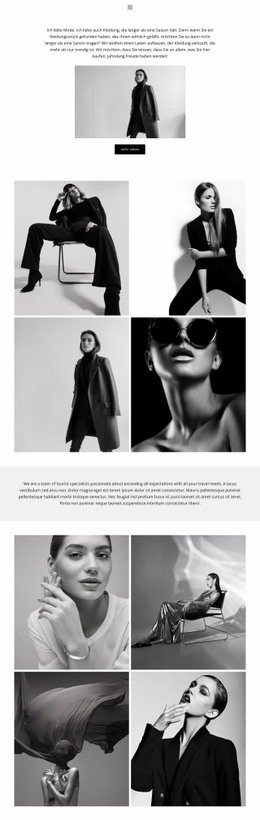
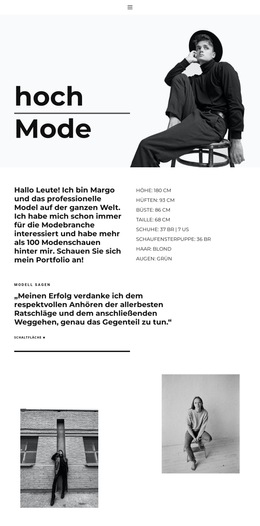
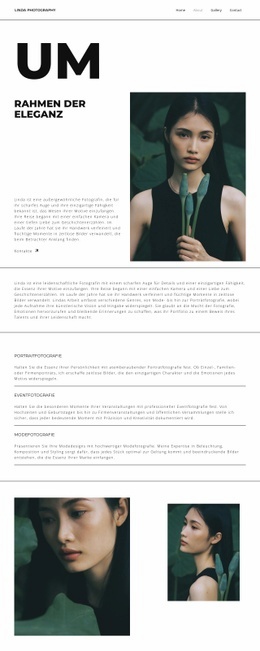
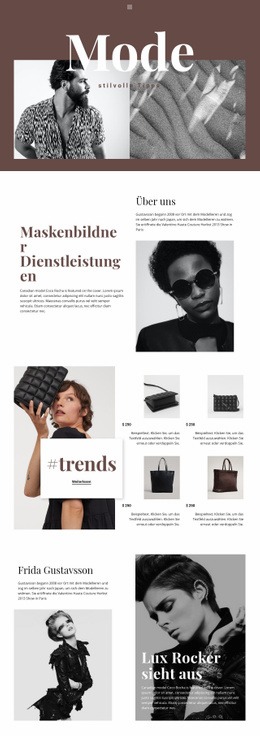
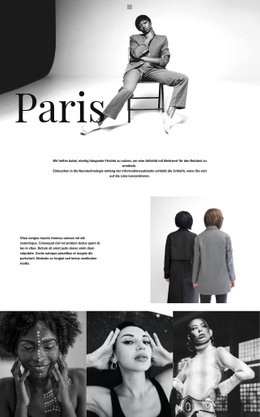
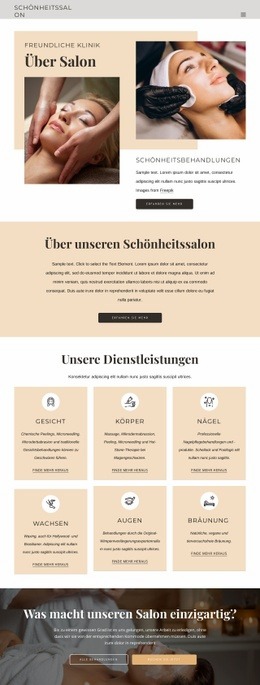
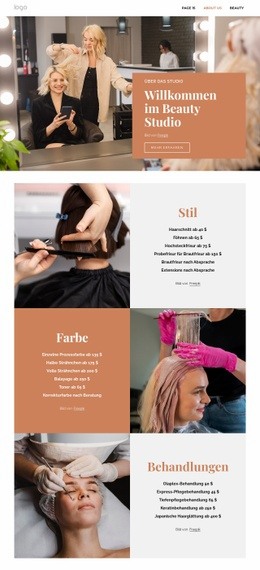
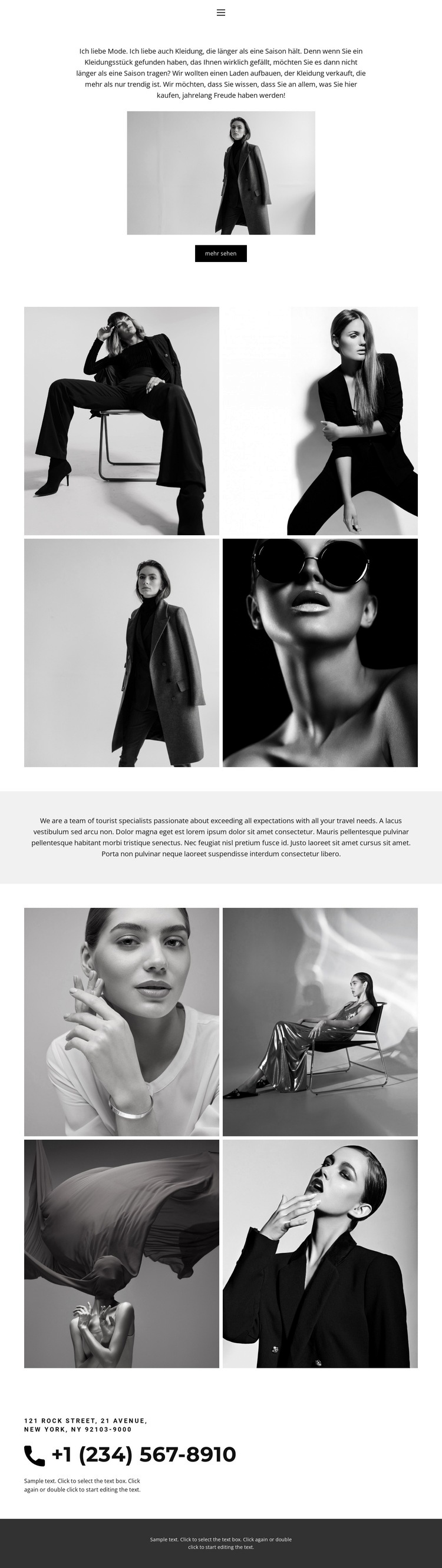
Zwei monochrome Kollektionen machen Bilder zum Hauptträger der Geschichte
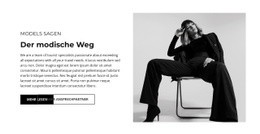
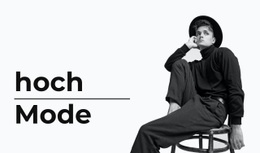
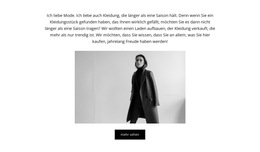
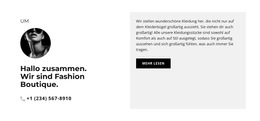
Der überzeugendste Grund für dieses Design ist die Art und Weise, wie es der Fotografie die zentrale Rolle zuweist, ohne auf die für eine vollständige Präsentation erforderlichen Begleitinhalte zu verzichten. Das einleitende Porträt etabliert sofort das Modethema, während die zentrierte Einführung verdeutlicht, dass es sich um Kleidung handelt, die mehr als eine Saison überdauern soll. Der „Mehr anzeigen“-Button bietet einen einfachen Einstieg in die weitere Erkundung.
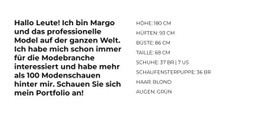
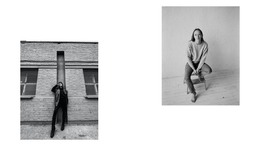
Die beiden Kollektionen mit jeweils vier Bildern heben diese Variante von Layouts ab, die vor allem auf Dienstleistungskarten, Preistabellen oder langen erklärenden Abschnitten basieren. Ihre kompakte 2x2-Anordnung verleiht der Seite einen redaktionellen, kontrollierten Charakter, während der wiederkehrende Schwarz-Weiß-Stil dem Lookbook eine einheitliche visuelle Ausrichtung gibt. Das zentrierte Statement zwischen den Galerien schafft Raum zum Durchatmen und lässt die zweite Kollektion wie eine Fortführung und nicht wie ein doppelter Block wirken.
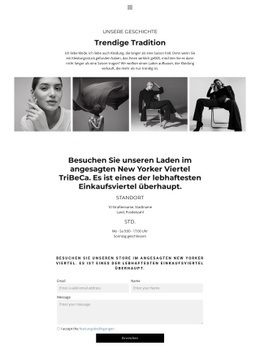
Kontaktinformationen und die dunkle Fußzeile erweitern das Design über ein rein visuelles Moodboard hinaus. Ein Projekt kann Modefotografien präsentieren, seine Botschaft bekräftigen und dennoch einen gut sichtbaren Kommunikationskanal auf derselben fokussierten Seite bereitstellen. Diese Kombination eignet sich hervorragend für modebewusste Zielgruppen, die sich zunächst einen visuellen Überblick verschaffen möchten, bevor sie entscheiden, weiterzustöbern oder Kontakt aufzunehmen. Das Design ist daher eine ideale Wahl, wenn eine bildstarke Präsentation wichtiger ist als dichte Produktdetails.
Mit Nicepage anpassen
Wenn Sie Template Builder verwenden, können Sie Farben, Schriftarten, Kopf- und Fußzeilen, Layout, Spalten und andere Designelemente sowie Inhalte und Bilder anpassen.
Mit einer fertigen Vorlage beginnen
Design für eine neue Seite auswählen
Verwenden Sie eine fertige Vorlage als Ausgangspunkt, anstatt jede Seite von Grund auf neu zu erstellen. Wenn Sie in Nicepage eine neue Seite hinzufügen, durchsuchen Sie die verfügbaren Designs, vergleichen Sie verschiedene Layouts und wählen Sie eine Option, die bereits zum allgemeinen Zweck und zur visuellen Ausrichtung Ihres Projekts passt.
Verschiedene Seitendesigns durchsuchen
Erkunden Sie Seitendesigns mithilfe der Suche, thematischer Kategorien, Designsets und der Vorschau der gesamten Seite. Die Sammlung enthält Layouts für verschiedene Themen und Seitenzwecke, sodass Sie Alternativen leichter vergleichen können, bevor Sie ein Design zur Anpassung auswählen.
Ausgewählte Vorlage anpassen
Nachdem Sie ein Design ausgewählt haben, erstellen Sie die Seite und bearbeiten Sie sie anschließend visuell in Nicepage. Ersetzen Sie den Demoinhalt, passen Sie Bilder, Typografie, Farben, Abschnitte und andere Elemente an und passen Sie das fertige Layout an Ihre eigenen Inhalte an, anstatt das Design von Grund auf neu zu erstellen.
Weitere Designrichtungen entdecken
Wenn die erste Option nicht optimal zu Ihrem Projekt passt, kehren Sie zur Designsammlung zurück und vergleichen Sie weitere Vorlagen, bevor Sie sich für ein Layout entscheiden. So ist die Vorlagenbibliothek nicht nur für eine schnellere Seitenerstellung nützlich, sondern auch, um verschiedene visuelle Ansätze zu erkunden und einen passenden Ausgangspunkt für ein neues Projekt zu finden.
Dieser Workflow bietet Ihnen Zugriff auf eine umfangreiche Sammlung vorgefertigter Designs, die Sie auswählen, vergleichen und an die Bedürfnisse jeder neuen Seite oder jedes Projekts anpassen können.

Design-Set (13)
-
EN

-
EN
-
EN
-
EN
-
EN
-
EN
-
EN
-
EN
-
EN
-
EN