Biografie des Grafikdesigners Vorlage


Eine Porträt-Text-Alternative zu einem dichten Profil-Layout
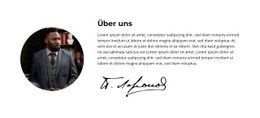
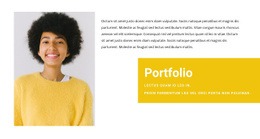
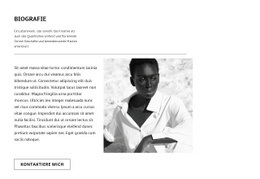
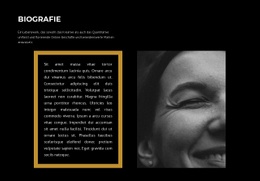
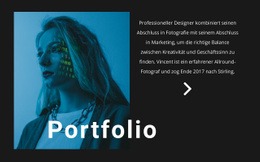
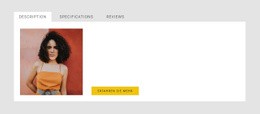
Das Design vereint mehrere nützliche Gestaltungselemente in einem kompakten Biografiebereich: eine markante Überschrift „Biografie“, ein einleitendes Statement, eine feine Trennlinie, ein Porträt auf der linken Seite und einen fokussierten Absatz auf der rechten Seite. Diese Anordnung sorgt dafür, dass das Bild der Person und der begleitende Text gleichzeitig sichtbar bleiben, anstatt sie in übereinander gestapelte Karten oder eine größere Ansammlung von Profilelementen aufzuteilen. Die Outlined-Schaltfläche „Kontaktieren Sie mich“ rundet den Bereich mit einer klaren, aber visuell dezenten Handlungsaufforderung ab.
Diese Kombination macht den Block zu einer praktischen Designoption, wenn eine Seite eine einzelne Person mit redaktioneller Klarheit und ohne visuelle Überladung vorstellen soll. Das Porträt sorgt für einen unmittelbaren Wiedererkennungswert, während der Textabsatz die biografischen Details vermittelt, ohne mit zahlreichen wiederholten Elementen zu konkurrieren. Großzügiger Weißraum und ein monochromes Design heben den Abschnitt zusätzlich von farbenfrohen Team-Rastern, Testimonial-Reihen oder Dienstleistungskarten ab. Das Ergebnis ist nicht einfach ein gewöhnlicher „Über mich“-Bereich, sondern eine gezielte Lösung, um eine Person über Bild, persönlichen Kontext und eine kompakte Kontaktaufforderung vorzustellen. Sein Mehrwert liegt darin, wie diese Elemente die Aufmerksamkeit aufteilen und dabei eigenständige Rollen behalten. Die Trennlinie und die Schaltfläche verleihen Struktur, ohne die direkte Verbindung zwischen Porträt und Biografie zu unterbrechen.
Mit Nicepage anpassen
Wenn Sie Template Builder verwenden, können Sie Farben, Schriftarten, Kopf- und Fußzeilen, Layout, Spalten und andere Designelemente sowie Inhalte und Bilder anpassen.
Vorlage offline bearbeiten
2. Erstellen Sie eine neue Seite oder wählen Sie eine vorhandene aus
3. Klicken Sie auf Neuen Block hinzufügen, suchen Sie nach der ID 728749 und klicken Sie auf die Eingabetaste
Vorlage online bearbeiten
Erstellen Sie fantastische Websites


Kostenloser Nicepage Builder
Schlüsselwörter
Mit einer fertigen Vorlage beginnen
Design für eine neue Seite auswählen
Verwenden Sie eine fertige Vorlage als Ausgangspunkt, anstatt jede Seite von Grund auf neu zu erstellen. Wenn Sie in Nicepage eine neue Seite hinzufügen, durchsuchen Sie die verfügbaren Designs, vergleichen Sie verschiedene Layouts und wählen Sie eine Option, die bereits zum allgemeinen Zweck und zur visuellen Ausrichtung Ihres Projekts passt.
Verschiedene Seitendesigns durchsuchen
Erkunden Sie Seitendesigns mithilfe der Suche, thematischer Kategorien, Designsets und der Vorschau der gesamten Seite. Die Sammlung enthält Layouts für verschiedene Themen und Seitenzwecke, sodass Sie Alternativen leichter vergleichen können, bevor Sie ein Design zur Anpassung auswählen.
Ausgewählte Vorlage anpassen
Nachdem Sie ein Design ausgewählt haben, erstellen Sie die Seite und bearbeiten Sie sie anschließend visuell in Nicepage. Ersetzen Sie den Demoinhalt, passen Sie Bilder, Typografie, Farben, Abschnitte und andere Elemente an und passen Sie das fertige Layout an Ihre eigenen Inhalte an, anstatt das Design von Grund auf neu zu erstellen.
Weitere Designrichtungen entdecken
Wenn die erste Option nicht optimal zu Ihrem Projekt passt, kehren Sie zur Designsammlung zurück und vergleichen Sie weitere Vorlagen, bevor Sie sich für ein Layout entscheiden. So ist die Vorlagenbibliothek nicht nur für eine schnellere Seitenerstellung nützlich, sondern auch, um verschiedene visuelle Ansätze zu erkunden und einen passenden Ausgangspunkt für ein neues Projekt zu finden.
Dieser Workflow bietet Ihnen Zugriff auf eine umfangreiche Sammlung vorgefertigter Designs, die Sie auswählen, vergleichen und an die Bedürfnisse jeder neuen Seite oder jedes Projekts anpassen können.

Mehr von Kunstdesign Blöcken
-
EN
-
EN

-
-
EN
-
-
EN
-
EN
-
-
-
EN
-
EN
-
-
EN
-
EN
-
EN
-
EN
-
-
EN
-
EN
-
EN



Mehr von Über uns Blöcken
-
EN
-
EN
-
EN
-
EN
-
-
EN
-
-
-
-
-
EN
-
-
-
-
EN
-
EN
-
EN
-
-
EN
-