Biografia del grafico Modello


Un'alternativa con ritratto e testo ai layout di profilo densi
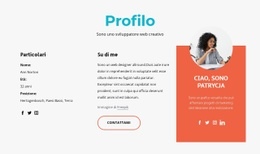
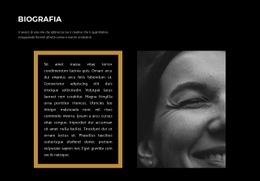
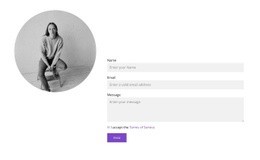
Il design riunisce diverse soluzioni efficaci in una sezione biografica compatta: un'incisiva intestazione «Biografia», una dichiarazione introduttiva, un sottile divisorio, un ritratto a sinistra e un paragrafo ben focalizzato a destra. Questa disposizione mantiene visibili contemporaneamente l'immagine della persona e la sua storia scritta, evitando di separarle in schede impilate o in un insieme dispersivo di elementi del profilo. Il pulsante con contorno «Contattami» completa l'area con un'azione chiara ma visivamente discreta.
Questa combinazione rende il blocco una valida opzione di design quando una pagina deve presentare una singola persona con chiarezza editoriale e un disturbo visivo ridotto al minimo. Il ritratto garantisce un riconoscimento immediato, mentre il paragrafo accoglie la narrazione biografica senza competere con una serie di elementi ripetuti. L'uso generoso dello spazio bianco e lo stile monocromatico distinguono ulteriormente la sezione dalle griglie di team variopinte, dalle righe di recensioni o dalle schede di servizi. Il risultato non è semplicemente una generica area «Chi sono», bensì una scelta mirata per valorizzare un profilo attraverso immagini, contesto personale e un invito compatto al contatto. Il suo valore risiede nel modo in cui questi elementi si dividono l'attenzione pur mantenendo ruoli distinti. Il divisorio e il pulsante aggiungono struttura senza compromettere la relazione diretta tra il ritratto e la biografia.
Personalizza con Nicepage
Quando utilizzi Generatore di modelli sarai in grado di regolare colori, caratteri, intestazione e fooer, layout, colonne e altri elementi di design, nonché contenuti e immagini.
Modifica modello offline
2. Creare una nuova pagina o selezionare esistente
3. Fai clic su Aggiungi nuovo blocco, cerca l'ID 728749 e fai clic su Invio
Modifica modello online
Crea fantastici siti web


Nicepage Builder gratuito
Parole chiave
Inizia con un design di blocco pronto all'uso
Scegli una sezione invece di creare tutto da zero
Utilizza un blocco pronto all'uso come punto di partenza quando una pagina richiede una disposizione visiva o una funzione di contenuto specifica. I design di blocchi di Nicepage offrono opzioni a livello di sezione per introduzioni, servizi, gallerie, testimonianze, moduli di contatto, listini prezzi, layout di testo e altre comuni esigenze di una pagina.
Confronta diverse impostazioni di layout
I blocchi con la stessa funzione possono comunque differire per enfasi sulle immagini, numero di elementi, struttura delle colonne, tipografia, spaziatura, stile delle schede, interazione e peso visivo complessivo. Confronta queste caratteristiche concrete prima di scegliere la sezione che si integra meglio con la pagina circostante.
Personalizza il blocco selezionato
Dopo aver inserito un blocco, sostituisci i contenuti dimostrativi, regola immagini e testi, rifinisci colori e tipografia e adatta i singoli elementi preservando la struttura funzionale della sezione. Se un altro layout si adatta meglio ai contenuti, torna alla raccolta dei design di blocchi e valuta le alternative invece di forzare una sezione per uno scopo diverso.
Questo flusso di lavoro rende l'ID blocco una scelta di sezione pronta all'uso: un'opzione di design riutilizzabile che può essere selezionata e personalizzata all'interno di una pagina più ampia.




Altro da Arte e design Blocchi




Altro da Chi siamo Blocchi
-

-
EN
-
-
EN
-
EN
-
EN
-
EN
-