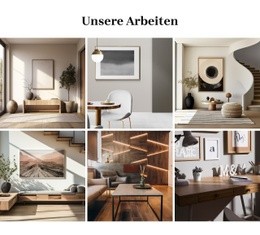
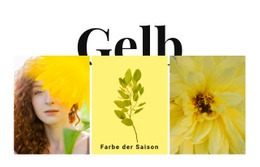
Galerie für sechs Fotos Vorlage


Eine kompakte Sechs-Kachel-Option zur visuellen Präsentation von Inhalten
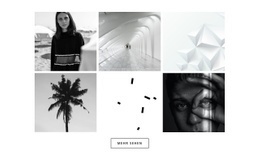
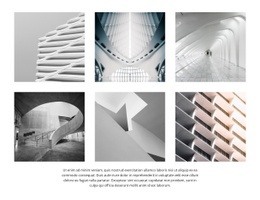
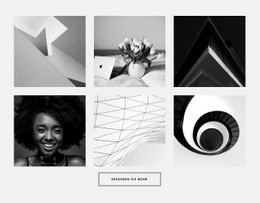
Die Kombination aus sechs gleich großen, quadratischen Bildern und einem Raster aus zwei Zeilen und drei Spalten macht diesen Block zu einer markanten Option unter den Galerie-Abschnitten. Er bietet genügend visuelle Vielfalt, um Architektur, abstrakte Formen, florale Szenen, Porträts und Innenräume zu zeigen, während die monochrome Gestaltung verhindert, dass diese Motive durch unpassende Farben miteinander konkurrieren. Das Ergebnis ist eine Kollektion mit großer inhaltlicher Bandbreite und einer kontrollierten visuellen Ausrichtung.
Das Layout vermeidet zudem die visuelle Dichte einer größeren Bilderwand. Besucher erfassen alle sechs Kacheln auf einen Blick, erhalten zusätzlichen Kontext durch Hover-Overlays und können einzelne Bilder bei Bedarf in der Lightbox vergrößert betrachten. Der zentrierte „Mehr erfahren“-Button setzt unterhalb der Galerie einen klaren Akzent zur Fortführung, ohne den Abschnitt mit Text zu überfrachten.
Diese Option eignet sich optimal für Seiten, die eine visuell präsente Galerie mit geringem Platzbedarf erfordern. Der hellgraue Hintergrund, die gleichmäßigen Kachelabstände und der dezent schwarz umrandete Button bilden einen harmonischen Rahmen um die Bilder. Der Block überzeugt durch seine gelungene Balance aus sich wiederholenden Elementen, Bildinteraktion und einer einfachen Folgeaktion, während andere Abschnitte der Seite Einleitungen, ausführliche Informationen oder Kontaktdaten bereitstellen.
Mit Nicepage anpassen
Wenn Sie Template Builder verwenden, können Sie Farben, Schriftarten, Kopf- und Fußzeilen, Layout, Spalten und andere Designelemente sowie Inhalte und Bilder anpassen.
Vorlage offline bearbeiten
2. Erstellen Sie eine neue Seite oder wählen Sie eine vorhandene aus
3. Klicken Sie auf Neuen Block hinzufügen, suchen Sie nach der ID 427194 und klicken Sie auf die Eingabetaste
Vorlage online bearbeiten
Erstellen Sie fantastische Websites


Kostenloser Nicepage Builder
Schlüsselwörter
Mit einer fertigen Vorlage beginnen
Design für eine neue Seite auswählen
Verwenden Sie eine fertige Vorlage als Ausgangspunkt, anstatt jede Seite von Grund auf neu zu erstellen. Wenn Sie in Nicepage eine neue Seite hinzufügen, durchsuchen Sie die verfügbaren Designs, vergleichen Sie verschiedene Layouts und wählen Sie eine Option, die bereits zum allgemeinen Zweck und zur visuellen Ausrichtung Ihres Projekts passt.
Verschiedene Seitendesigns durchsuchen
Erkunden Sie Seitendesigns mithilfe der Suche, thematischer Kategorien, Designsets und der Vorschau der gesamten Seite. Die Sammlung enthält Layouts für verschiedene Themen und Seitenzwecke, sodass Sie Alternativen leichter vergleichen können, bevor Sie ein Design zur Anpassung auswählen.
Ausgewählte Vorlage anpassen
Nachdem Sie ein Design ausgewählt haben, erstellen Sie die Seite und bearbeiten Sie sie anschließend visuell in Nicepage. Ersetzen Sie den Demoinhalt, passen Sie Bilder, Typografie, Farben, Abschnitte und andere Elemente an und passen Sie das fertige Layout an Ihre eigenen Inhalte an, anstatt das Design von Grund auf neu zu erstellen.
Weitere Designrichtungen entdecken
Wenn die erste Option nicht optimal zu Ihrem Projekt passt, kehren Sie zur Designsammlung zurück und vergleichen Sie weitere Vorlagen, bevor Sie sich für ein Layout entscheiden. So ist die Vorlagenbibliothek nicht nur für eine schnellere Seitenerstellung nützlich, sondern auch, um verschiedene visuelle Ansätze zu erkunden und einen passenden Ausgangspunkt für ein neues Projekt zu finden.
Dieser Workflow bietet Ihnen Zugriff auf eine umfangreiche Sammlung vorgefertigter Designs, die Sie auswählen, vergleichen und an die Bedürfnisse jeder neuen Seite oder jedes Projekts anpassen können.

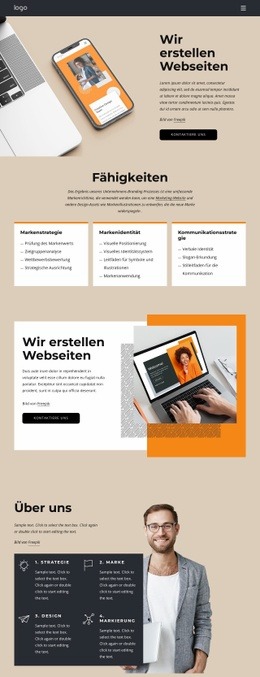
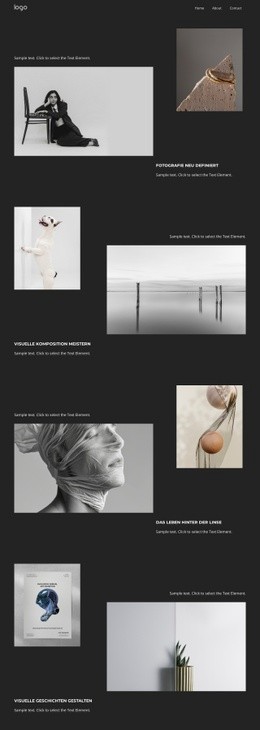


Mehr von Kunstdesign Blöcken
-

-

-
EN
-
-
EN
-
-
EN
-
EN
-
EN
-
EN
-
-
EN
-
EN
-
EN
-
-
EN
-
-
EN
-
EN
-







Mehr von Galerie Blöcken
-
-
-
EN
-
-
EN
-
EN
-
-
EN
-
EN
-
-
EN
-
-
EN
-
EN
-
EN
-
EN
-
EN
-
-
EN
-
EN