3 Schritte Vorlage


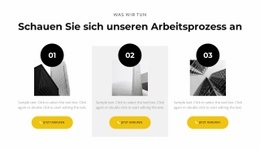
Drei gleich große Karten schaffen ein markantes, geordnetes Layout
Das Design verbindet ein auf den ersten Blick erkennbares Gestaltungselement mit ausreichend Raum, um jeden Punkt verständlich zu erläutern. Drei große Ziffern geben eine eindeutige Reihenfolge vor, während die gleich großen weißen Karten die erläuternden Absätze und rechteckigen Schaltflächen auf einer gemeinsamen horizontalen Linie anordnen. Dies unterscheidet sich deutlich von einer einfachen Textspalte oder einem gleichförmigen Raster, da die Abfolge selbst zum Teil der visuellen Identität des Abschnitts wird.
Der gemusterte Hintergrund verleiht dem weißen Panel Charakter, während die dezente Farbpalette aus Petrol, Koralle, Blaugrau und gebrochenem Weiß für ein harmonisches Gesamtbild sorgt. Großzügiger Weißraum verhindert, dass die drei Karten wie ein gedrängtes Band wirken, und die einheitliche Schaltflächenform verleiht jedem Eintrag denselben optischen Abschluss. Zusammengenommen machen diese Gestaltungsentscheidungen den Block besonders nützlich, wenn drei zusammenhängende Ideen mit gleichem Gewicht präsentiert werden sollen.
Als vorgefertigte Abschnittsoption eignet sich der Block hervorragend für Prozesserklärungen, schrittweise Darstellungen oder andere geordnete Inhalte, sobald der Beispieltext und die Verlinkungen der Schaltflächen angepasst wurden. Seine Wirkung verdankt er dem Zusammenspiel aus nummerierter Hierarchie, wiederkehrendem Kartenaufbau und kontrastierendem Muster. Das Layout bleibt auf einen einzigen Block beschränkt, schenkt der Seite jedoch einen klar akzentuierten Informationsbereich statt einer weiteren beliebigen Textzeile.
Mit Nicepage anpassen
Wenn Sie Template Builder verwenden, können Sie Farben, Schriftarten, Kopf- und Fußzeilen, Layout, Spalten und andere Designelemente sowie Inhalte und Bilder anpassen.
Vorlage offline bearbeiten
2. Erstellen Sie eine neue Seite oder wählen Sie eine vorhandene aus
3. Klicken Sie auf Neuen Block hinzufügen, suchen Sie nach der ID 339410 und klicken Sie auf die Eingabetaste
Vorlage online bearbeiten
Erstellen Sie fantastische Websites


Kostenloser Nicepage Builder
Schlüsselwörter
Mit einer fertigen Vorlage beginnen
Design für eine neue Seite auswählen
Verwenden Sie eine fertige Vorlage als Ausgangspunkt, anstatt jede Seite von Grund auf neu zu erstellen. Wenn Sie in Nicepage eine neue Seite hinzufügen, durchsuchen Sie die verfügbaren Designs, vergleichen Sie verschiedene Layouts und wählen Sie eine Option, die bereits zum allgemeinen Zweck und zur visuellen Ausrichtung Ihres Projekts passt.
Verschiedene Seitendesigns durchsuchen
Erkunden Sie Seitendesigns mithilfe der Suche, thematischer Kategorien, Designsets und der Vorschau der gesamten Seite. Die Sammlung enthält Layouts für verschiedene Themen und Seitenzwecke, sodass Sie Alternativen leichter vergleichen können, bevor Sie ein Design zur Anpassung auswählen.
Ausgewählte Vorlage anpassen
Nachdem Sie ein Design ausgewählt haben, erstellen Sie die Seite und bearbeiten Sie sie anschließend visuell in Nicepage. Ersetzen Sie den Demoinhalt, passen Sie Bilder, Typografie, Farben, Abschnitte und andere Elemente an und passen Sie das fertige Layout an Ihre eigenen Inhalte an, anstatt das Design von Grund auf neu zu erstellen.
Weitere Designrichtungen entdecken
Wenn die erste Option nicht optimal zu Ihrem Projekt passt, kehren Sie zur Designsammlung zurück und vergleichen Sie weitere Vorlagen, bevor Sie sich für ein Layout entscheiden. So ist die Vorlagenbibliothek nicht nur für eine schnellere Seitenerstellung nützlich, sondern auch, um verschiedene visuelle Ansätze zu erkunden und einen passenden Ausgangspunkt für ein neues Projekt zu finden.
Dieser Workflow bietet Ihnen Zugriff auf eine umfangreiche Sammlung vorgefertigter Designs, die Sie auswählen, vergleichen und an die Bedürfnisse jeder neuen Seite oder jedes Projekts anpassen können.