Unsere Funktionen und Dienstleistungen Vorlage


Drei illustrierte Karten für einen kompakten Abschnitt
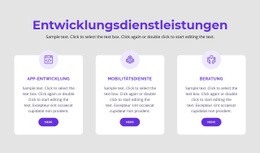
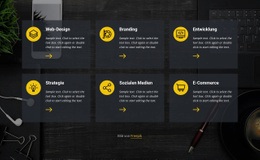
Die zentrierte Überschrift, drei illustrierte Karten und wiederkehrende „Mehr“-Buttons verleihen diesem Block eine klare Designlinie zur Präsentation von Besonderheiten oder Leistungen. „Kommunikation“, „Inspiriertes Design“ und „Zufriedene Kunden“ stehen nebeneinander statt in einer langen Liste, sodass der Abschnitt drei zusammengehörige Ideen in einem kompakten Inhaltsbereich bündelt. Jede Karte folgt demselben Aufbau aus Bild, Beschreibungstext und Handlungsaufforderung, was das Erfassen im Vorbeigehen erleichtert und zugleich jedem Eintrag einen eigenen Charakter verleiht.
Der helle Minzhintergrund schafft einen großzügigen Rahmen um die Reihe, während die weißen abgerundeten Karten durch deutliche Kontraste jeder Besonderheit eine eigene Fläche geben. Blaugrüne Typografie und Akzente verbinden die Karten mit der zentrierten Einleitung, und großzügige Abstände verhindern, dass die wiederkehrenden Elemente gedrängt wirken. Diese Kombination eignet sich hervorragend, wenn eine Seite mehr visuelle Präsenz als eine reine Textaufzählung verlangt, aber keine ausgedehnte Kachelansicht erfordert.
Als vorgefertigte Blockauswahl liegt sein größter Vorzug in der Ausgewogenheit von Überblick und Fokussierung: Drei Leistungsbereiche werden mit gleichem Gewicht dargestellt, gestützt durch Illustrationen und kurze Erläuterungen. Das Design eignet sich für Seiten, die vor detaillierteren Inhalten einen prägnanten Überblick über die wichtigsten Vorzüge bieten möchten. Über die „Mehr“-Buttons kann jedes Thema zu weiterführenden Informationen führen, die im jeweiligen Projekt definiert werden.
Mit Nicepage anpassen
Wenn Sie Template Builder verwenden, können Sie Farben, Schriftarten, Kopf- und Fußzeilen, Layout, Spalten und andere Designelemente sowie Inhalte und Bilder anpassen.
Vorlage offline bearbeiten
2. Erstellen Sie eine neue Seite oder wählen Sie eine vorhandene aus
3. Klicken Sie auf Neuen Block hinzufügen, suchen Sie nach der ID 488288 und klicken Sie auf die Eingabetaste
Vorlage online bearbeiten
Erstellen Sie fantastische Websites


Kostenloser Nicepage Builder
Schlüsselwörter
Mit einer fertigen Vorlage beginnen
Design für eine neue Seite auswählen
Verwenden Sie eine fertige Vorlage als Ausgangspunkt, anstatt jede Seite von Grund auf neu zu erstellen. Wenn Sie in Nicepage eine neue Seite hinzufügen, durchsuchen Sie die verfügbaren Designs, vergleichen Sie verschiedene Layouts und wählen Sie eine Option, die bereits zum allgemeinen Zweck und zur visuellen Ausrichtung Ihres Projekts passt.
Verschiedene Seitendesigns durchsuchen
Erkunden Sie Seitendesigns mithilfe der Suche, thematischer Kategorien, Designsets und der Vorschau der gesamten Seite. Die Sammlung enthält Layouts für verschiedene Themen und Seitenzwecke, sodass Sie Alternativen leichter vergleichen können, bevor Sie ein Design zur Anpassung auswählen.
Ausgewählte Vorlage anpassen
Nachdem Sie ein Design ausgewählt haben, erstellen Sie die Seite und bearbeiten Sie sie anschließend visuell in Nicepage. Ersetzen Sie den Demoinhalt, passen Sie Bilder, Typografie, Farben, Abschnitte und andere Elemente an und passen Sie das fertige Layout an Ihre eigenen Inhalte an, anstatt das Design von Grund auf neu zu erstellen.
Weitere Designrichtungen entdecken
Wenn die erste Option nicht optimal zu Ihrem Projekt passt, kehren Sie zur Designsammlung zurück und vergleichen Sie weitere Vorlagen, bevor Sie sich für ein Layout entscheiden. So ist die Vorlagenbibliothek nicht nur für eine schnellere Seitenerstellung nützlich, sondern auch, um verschiedene visuelle Ansätze zu erkunden und einen passenden Ausgangspunkt für ein neues Projekt zu finden.
Dieser Workflow bietet Ihnen Zugriff auf eine umfangreiche Sammlung vorgefertigter Designs, die Sie auswählen, vergleichen und an die Bedürfnisse jeder neuen Seite oder jedes Projekts anpassen können.

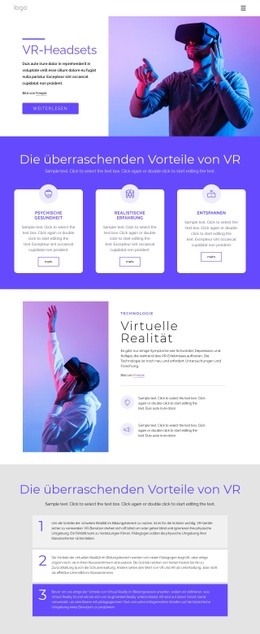
Mehr von Technologie Blöcken
-
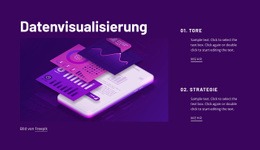
-
EN

-
EN
-
EN
-
EN
-
EN
-
EN
-
-
-
EN
-
-
EN
-
-
EN
-
EN
-
EN
-
-
EN
-
-
EN




Mehr von Merkmale Blöcken
-
EN
-
EN
-
EN
-
EN
-
EN
-
EN
-
-
-
-
EN
-
EN
-
EN
-
EN
-
EN
-
EN
-
-
-
-
EN
-
EN