Kleidungsdesigner Vorlage


Eine porträtbetonte Wahl für prägnante Profile
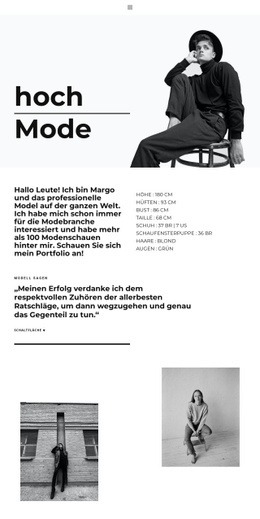
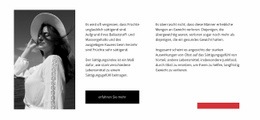
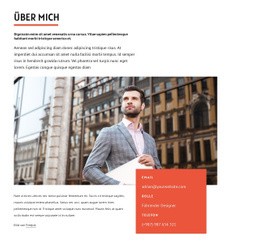
Das große Porträt, die leuchtend magentafarbene Trennlinie und die kompakte Textspalte machen diesen Abschnitt zu einer markanten Alternative zu einer herkömmlichen zentrierten Biografie oder einem Kachel-Raster. Der visuelle Schwerpunkt liegt zuerst auf dem Bild, während die „Über mich“-Überschrift und der einzelne Absatz genau das richtige Maß an schriftlichem Kontext liefern, um die dargestellte Person vorzustellen. Diese Abfolge verleiht dem Design einen klaren Zweck, wenn eine Seite eine persönliche Vorstellung mit stärkerer redaktioneller Präsenz als ein einfaches Textfeld erfordert.
Die horizontale Aufteilung sorgt zudem dafür, dass sich der Block leicht von anderen Abschnittsvarianten abhebt. Das Porträt nimmt eine Seite als stabiler visueller Anker ein, der magentafarbene Streifen setzt eine einprägsame Grenze und der Text auf der rechten Seite bleibt schmal genug, um das Bild nicht zu überlagern. Der Weißraum um beide Bereiche hält die Komposition offen, während die schwarze, linksbündige Typografie der Überschrift und dem Absatz eine praktische Lesereihenfolge verleiht. Die statische Anordnung unterstützt eine ruhige Präsentation, anstatt auf ein Karussell, Tabs oder andere Interaktionen zurückzugreifen.
Dieses Design eignet sich besonders für einen Profilbereich, der Persönlichkeit über ein einzelnes Bild und eine kurze Einführung vermitteln soll. Es bietet eine kompakte Kombination aus visueller Identität und Biografie mit ausreichend Kontrast, um sich von reinen Textlayouts abzuheben, während das Inhaltsmodell einfach und flexibel anpassbar bleibt.
Mit Nicepage anpassen
Wenn Sie Template Builder verwenden, können Sie Farben, Schriftarten, Kopf- und Fußzeilen, Layout, Spalten und andere Designelemente sowie Inhalte und Bilder anpassen.
Vorlage offline bearbeiten
2. Erstellen Sie eine neue Seite oder wählen Sie eine vorhandene aus
3. Klicken Sie auf Neuen Block hinzufügen, suchen Sie nach der ID 458479 und klicken Sie auf die Eingabetaste
Vorlage online bearbeiten
Erstellen Sie fantastische Websites


Kostenloser Nicepage Builder
Schlüsselwörter
Mit einer fertigen Vorlage beginnen
Design für eine neue Seite auswählen
Verwenden Sie eine fertige Vorlage als Ausgangspunkt, anstatt jede Seite von Grund auf neu zu erstellen. Wenn Sie in Nicepage eine neue Seite hinzufügen, durchsuchen Sie die verfügbaren Designs, vergleichen Sie verschiedene Layouts und wählen Sie eine Option, die bereits zum allgemeinen Zweck und zur visuellen Ausrichtung Ihres Projekts passt.
Verschiedene Seitendesigns durchsuchen
Erkunden Sie Seitendesigns mithilfe der Suche, thematischer Kategorien, Designsets und der Vorschau der gesamten Seite. Die Sammlung enthält Layouts für verschiedene Themen und Seitenzwecke, sodass Sie Alternativen leichter vergleichen können, bevor Sie ein Design zur Anpassung auswählen.
Ausgewählte Vorlage anpassen
Nachdem Sie ein Design ausgewählt haben, erstellen Sie die Seite und bearbeiten Sie sie anschließend visuell in Nicepage. Ersetzen Sie den Demoinhalt, passen Sie Bilder, Typografie, Farben, Abschnitte und andere Elemente an und passen Sie das fertige Layout an Ihre eigenen Inhalte an, anstatt das Design von Grund auf neu zu erstellen.
Weitere Designrichtungen entdecken
Wenn die erste Option nicht optimal zu Ihrem Projekt passt, kehren Sie zur Designsammlung zurück und vergleichen Sie weitere Vorlagen, bevor Sie sich für ein Layout entscheiden. So ist die Vorlagenbibliothek nicht nur für eine schnellere Seitenerstellung nützlich, sondern auch, um verschiedene visuelle Ansätze zu erkunden und einen passenden Ausgangspunkt für ein neues Projekt zu finden.
Dieser Workflow bietet Ihnen Zugriff auf eine umfangreiche Sammlung vorgefertigter Designs, die Sie auswählen, vergleichen und an die Bedürfnisse jeder neuen Seite oder jedes Projekts anpassen können.