Rückblick auf das Magazin Vorlage


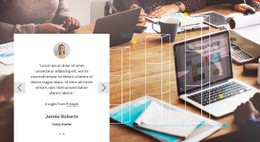
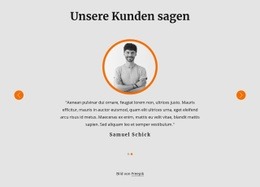
Ein kreisförmiges Porträt verleiht dem Testimonial ein klares Zentrum
Der überzeugendste Grund für dieses Design liegt darin, wie es einem einzelnen Testimonial einen vollendeten visuellen Rhythmus verleiht, ohne die Anzahl der Inhaltselemente zu vervielfachen. Ein zentriertes Zitat trägt die Kernaussage, woraufhin das kreisförmige Porträt den Textfluss durch ein kompaktes menschliches Bild auflockert, bevor die Urheberangabe die sprechende Person benennt. Diese Abfolge wirkt durchdachter als eine einfache Kombination aus Zitat und Name, bleibt aber dennoch leichter als ein Testimonial-Raster mit mehreren Karten. So kann der Abschnitt ein fokussiertes Element sozialer Bestätigung einbinden, ohne die Informationsdichte zu erhöhen.
Sein visueller Charakter entsteht aus dem Zusammenspiel von Zurückhaltung und Betonung. Der weiße Hintergrund lässt reichlich Raum um den zentrierten Stapel, während die schwarze Serifentypografie das Zitat eher redaktionell als UI-lastig wirken lässt. Der kreisförmige Zuschnitt liefert die einzige prägnante Bildform, sodass er zu einem markanten Fixpunkt wird, ohne mit der Aussage zu konkurrieren. Da keine Interaktion stattfindet und das Element statisch ist, bleibt die Aufmerksamkeit ganz beim Lesen und Wahrnehmen statt bei Bewegung oder Steuerelementen.
Diese Option eignet sich für eine Seite, die eine einzige, sorgfältig inszenierte Stimme benötigt, statt mehrere Testimonials auf einmal zu zeigen. Sie kann als visuelle Pause in der Seitenmitte zwischen aktiveren oder informationsreicheren Bereichen dienen, wobei die vertikale Komposition einen klaren Kontrast zu angrenzenden Inhalten bildet. Das Ergebnis ist eine markante Testimonial-Variante, die auf drei aufeinander abgestimmten Elementen basiert: ein Zitat, ein Porträt und eine Urheberangabe, arrangiert als ruhige, zentrierte Aussage.
Mit Nicepage anpassen
Wenn Sie Template Builder verwenden, können Sie Farben, Schriftarten, Kopf- und Fußzeilen, Layout, Spalten und andere Designelemente sowie Inhalte und Bilder anpassen.
Vorlage offline bearbeiten
2. Erstellen Sie eine neue Seite oder wählen Sie eine vorhandene aus
3. Klicken Sie auf Neuen Block hinzufügen, suchen Sie nach der ID 364954 und klicken Sie auf die Eingabetaste
Vorlage online bearbeiten
Erstellen Sie fantastische Websites


Kostenloser Nicepage Builder
Schlüsselwörter
Mit einer fertigen Vorlage beginnen
Design für eine neue Seite auswählen
Verwenden Sie eine fertige Vorlage als Ausgangspunkt, anstatt jede Seite von Grund auf neu zu erstellen. Wenn Sie in Nicepage eine neue Seite hinzufügen, durchsuchen Sie die verfügbaren Designs, vergleichen Sie verschiedene Layouts und wählen Sie eine Option, die bereits zum allgemeinen Zweck und zur visuellen Ausrichtung Ihres Projekts passt.
Verschiedene Seitendesigns durchsuchen
Erkunden Sie Seitendesigns mithilfe der Suche, thematischer Kategorien, Designsets und der Vorschau der gesamten Seite. Die Sammlung enthält Layouts für verschiedene Themen und Seitenzwecke, sodass Sie Alternativen leichter vergleichen können, bevor Sie ein Design zur Anpassung auswählen.
Ausgewählte Vorlage anpassen
Nachdem Sie ein Design ausgewählt haben, erstellen Sie die Seite und bearbeiten Sie sie anschließend visuell in Nicepage. Ersetzen Sie den Demoinhalt, passen Sie Bilder, Typografie, Farben, Abschnitte und andere Elemente an und passen Sie das fertige Layout an Ihre eigenen Inhalte an, anstatt das Design von Grund auf neu zu erstellen.
Weitere Designrichtungen entdecken
Wenn die erste Option nicht optimal zu Ihrem Projekt passt, kehren Sie zur Designsammlung zurück und vergleichen Sie weitere Vorlagen, bevor Sie sich für ein Layout entscheiden. So ist die Vorlagenbibliothek nicht nur für eine schnellere Seitenerstellung nützlich, sondern auch, um verschiedene visuelle Ansätze zu erkunden und einen passenden Ausgangspunkt für ein neues Projekt zu finden.
Dieser Workflow bietet Ihnen Zugriff auf eine umfangreiche Sammlung vorgefertigter Designs, die Sie auswählen, vergleichen und an die Bedürfnisse jeder neuen Seite oder jedes Projekts anpassen können.


Mehr von Mode & Schönheit Blöcken
-

-
EN
-
EN
-
EN
-
EN
-
EN
-
EN
-
EN

Mehr von Referenzen Blöcken
-
EN
-
EN
-
EN
-
EN
-
EN
-
-
EN
-
EN