Über unsere Kunden Vorlage


Eine porträtbetonte Einführung verleiht der Logo-Zeile mehr Kontext
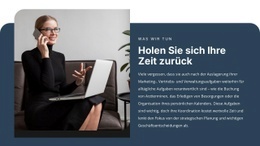
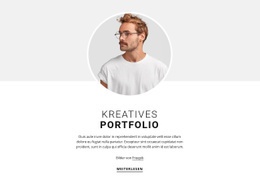
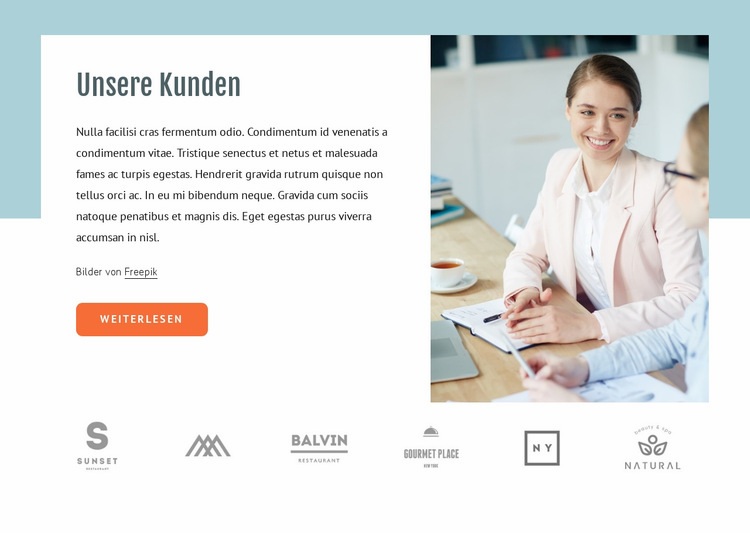
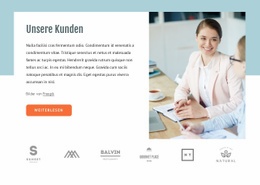
Das Design hebt sich ab, indem es die sechs Kunden- oder Partnerlogos nach einer kompakten redaktionellen Einleitung platziert, anstatt sie als isolierte Logoleiste darzustellen. Der obere Bereich nutzt ein weißes Textfeld mit der Überschrift „Unsere Kunden“, knappem Begleittext und einem orangen Button „Mehr erfahren“. Ein professionelles Business-Porträt füllt die angrenzende Seite aus und verleiht der Seite eine menschliche Note, bevor die Besucher die Markenlogos darunter erreichen.
Diese Abfolge bietet einen praktischen Mehrwert, wenn eine Seite sowohl Erklärung als auch Assoziation benötigt. Das Porträt verleiht dem oberen Bereich optisches Gewicht, während die sechs dezent grauen Logos eine ruhigere horizontale Zeile bilden, die Vielfalt vermittelt, ohne ein dichtes Raster aus Kacheln zu erzeugen. Die geschlossene Gestaltung und die gleichmäßigen Abstände lassen die Gruppe wohlüberlegt wirken, und der großzügige Weißraum verhindert, dass der Abschnitt optisch überladen wirkt.
Unter den vorgefertigten Blockvarianten eignet sich diese Option für Projekte, die eine kundenorientierte Botschaft mit einem passenden Bild und einer dezenten sekundären Handlungsaufforderung verbinden möchten. Sie kann Partner-Marken im Rahmen von Unternehmensdienstleistungen einführen, als vertrauensbildendes Element in der Seitenmitte dienen oder Besucher über „Mehr erfahren“ zu ausführlicheren Inhalten leiten. Das Design bleibt ein einziger Abschnitt, doch die Kombination aus geteiltem Aufbau, Porträt, Button und Logoreihe verleiht ihm eine eigenständige Funktion, die weit über eine einfache Kundenliste hinausgeht.
Mit Nicepage anpassen
Wenn Sie Template Builder verwenden, können Sie Farben, Schriftarten, Kopf- und Fußzeilen, Layout, Spalten und andere Designelemente sowie Inhalte und Bilder anpassen.
Vorlage offline bearbeiten
2. Erstellen Sie eine neue Seite oder wählen Sie eine vorhandene aus
3. Klicken Sie auf Neuen Block hinzufügen, suchen Sie nach der ID 753753 und klicken Sie auf die Eingabetaste
Vorlage online bearbeiten
Erstellen Sie fantastische Websites


Kostenloser Nicepage Builder
Schlüsselwörter
Mit einer fertigen Vorlage beginnen
Design für eine neue Seite auswählen
Verwenden Sie eine fertige Vorlage als Ausgangspunkt, anstatt jede Seite von Grund auf neu zu erstellen. Wenn Sie in Nicepage eine neue Seite hinzufügen, durchsuchen Sie die verfügbaren Designs, vergleichen Sie verschiedene Layouts und wählen Sie eine Option, die bereits zum allgemeinen Zweck und zur visuellen Ausrichtung Ihres Projekts passt.
Verschiedene Seitendesigns durchsuchen
Erkunden Sie Seitendesigns mithilfe der Suche, thematischer Kategorien, Designsets und der Vorschau der gesamten Seite. Die Sammlung enthält Layouts für verschiedene Themen und Seitenzwecke, sodass Sie Alternativen leichter vergleichen können, bevor Sie ein Design zur Anpassung auswählen.
Ausgewählte Vorlage anpassen
Nachdem Sie ein Design ausgewählt haben, erstellen Sie die Seite und bearbeiten Sie sie anschließend visuell in Nicepage. Ersetzen Sie den Demoinhalt, passen Sie Bilder, Typografie, Farben, Abschnitte und andere Elemente an und passen Sie das fertige Layout an Ihre eigenen Inhalte an, anstatt das Design von Grund auf neu zu erstellen.
Weitere Designrichtungen entdecken
Wenn die erste Option nicht optimal zu Ihrem Projekt passt, kehren Sie zur Designsammlung zurück und vergleichen Sie weitere Vorlagen, bevor Sie sich für ein Layout entscheiden. So ist die Vorlagenbibliothek nicht nur für eine schnellere Seitenerstellung nützlich, sondern auch, um verschiedene visuelle Ansätze zu erkunden und einen passenden Ausgangspunkt für ein neues Projekt zu finden.
Dieser Workflow bietet Ihnen Zugriff auf eine umfangreiche Sammlung vorgefertigter Designs, die Sie auswählen, vergleichen und an die Bedürfnisse jeder neuen Seite oder jedes Projekts anpassen können.

Design-Set (18)
-
EN

-
EN
-
EN
-
EN
-
EN
-
-
-
EN
-
EN
-
EN
-
EN
-
EN
-
EN
-
EN








Mehr von Wirtschaftsrecht Blöcken
-
EN

-
EN
-
EN
-
EN
-
-
EN
-
EN
-
-
-
-
-
-
EN
-
-
EN
-
EN
-
-
-
-
EN




Mehr von Formen Blöcken
-

-
EN
-
-
-
EN
-
EN
-
-
-
-
-
EN
-
EN
-
EN
-
EN
-
EN
-
EN
-
EN
-
EN
-
EN
-
EN