Massage für Männer und Frauen Vorlage


Eine asymmetrische Collage verleiht dem Massage-Bereich seinen Charakter
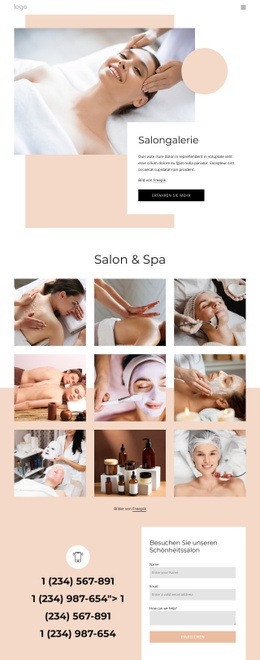
Der Block verbindet eine direkte Themenüberschrift – „Massage für Damen und Herren“ – mit einem erklärenden Absatz, bevor vier Massage-Fotos folgen. Seine markanteste Designentscheidung ist die asymmetrische Collage: Zwei Bilder belegen den oberen Bereich und zwei setzen sich darunter fort, wobei unterschiedliche Bildgrößen für mehr visuelle Dynamik als ein gewöhnliches gleichmäßiges Raster sorgen. Ein pfirsichfarbener rechteckiger Akzent liegt hinter der Collage und verbindet die einzelnen Fotos zu einer harmonischen Komposition.
Diese Kombination macht den Block zu einer praktischen Gestaltungsoption, wenn eine Massage- oder Wellness-Seite mehr visuelle Präsenz als eine einfache Bildreihe benötigt. Die Überschrift sorgt für sofortige thematische Klarheit, während die Collage dem Abschnitt eine starke bildbetonte Identität verleiht, ohne dass zusätzliche interaktive Bedienelemente erforderlich sind. Der warme Pfirsichton und der weiße Hintergrund schaffen zudem einen klaren Kontrast zwischen dem grafischen Akzent und dem umgebenden Seitenbereich.
Der Bereich bleibt fokussiert statt überladen: Ein Absatz führt in das Thema ein, vier Fotos vermitteln die visuelle Botschaft und die Quellenangabe ergänzt das Bildmaterial. Weil die Galerie statisch ist, können Besucher das gesamte Arrangement auf einen Blick erfassen. Diese Balance aus knapper Erläuterung, variierender Bildgröße und einem sichtbaren Hintergrundakzent ist der Hauptgrund, sich unter alternativen Massage- oder Wellness-Galerie-Designs für diesen Block zu entscheiden.
Mit Nicepage anpassen
Wenn Sie Template Builder verwenden, können Sie Farben, Schriftarten, Kopf- und Fußzeilen, Layout, Spalten und andere Designelemente sowie Inhalte und Bilder anpassen.
Vorlage offline bearbeiten
2. Erstellen Sie eine neue Seite oder wählen Sie eine vorhandene aus
3. Klicken Sie auf Neuen Block hinzufügen, suchen Sie nach der ID 200378 und klicken Sie auf die Eingabetaste
Vorlage online bearbeiten
Erstellen Sie fantastische Websites


Kostenloser Nicepage Builder
Schlüsselwörter
Mit einer fertigen Vorlage beginnen
Design für eine neue Seite auswählen
Verwenden Sie eine fertige Vorlage als Ausgangspunkt, anstatt jede Seite von Grund auf neu zu erstellen. Wenn Sie in Nicepage eine neue Seite hinzufügen, durchsuchen Sie die verfügbaren Designs, vergleichen Sie verschiedene Layouts und wählen Sie eine Option, die bereits zum allgemeinen Zweck und zur visuellen Ausrichtung Ihres Projekts passt.
Verschiedene Seitendesigns durchsuchen
Erkunden Sie Seitendesigns mithilfe der Suche, thematischer Kategorien, Designsets und der Vorschau der gesamten Seite. Die Sammlung enthält Layouts für verschiedene Themen und Seitenzwecke, sodass Sie Alternativen leichter vergleichen können, bevor Sie ein Design zur Anpassung auswählen.
Ausgewählte Vorlage anpassen
Nachdem Sie ein Design ausgewählt haben, erstellen Sie die Seite und bearbeiten Sie sie anschließend visuell in Nicepage. Ersetzen Sie den Demoinhalt, passen Sie Bilder, Typografie, Farben, Abschnitte und andere Elemente an und passen Sie das fertige Layout an Ihre eigenen Inhalte an, anstatt das Design von Grund auf neu zu erstellen.
Weitere Designrichtungen entdecken
Wenn die erste Option nicht optimal zu Ihrem Projekt passt, kehren Sie zur Designsammlung zurück und vergleichen Sie weitere Vorlagen, bevor Sie sich für ein Layout entscheiden. So ist die Vorlagenbibliothek nicht nur für eine schnellere Seitenerstellung nützlich, sondern auch, um verschiedene visuelle Ansätze zu erkunden und einen passenden Ausgangspunkt für ein neues Projekt zu finden.
Dieser Workflow bietet Ihnen Zugriff auf eine umfangreiche Sammlung vorgefertigter Designs, die Sie auswählen, vergleichen und an die Bedürfnisse jeder neuen Seite oder jedes Projekts anpassen können.