Fotokurse Vorlage



Vorlage offline bearbeiten
2. Erstellen Sie eine neue Seite und suchen Sie nach der ID 256166
Vorlage online bearbeiten
Erstellen Sie fantastische Websites


Kostenloser Nicepage Builder
Schlüsselwörter
Redaktionelle Bildsprache verbindet Touren, Porträts und Weiterbildung
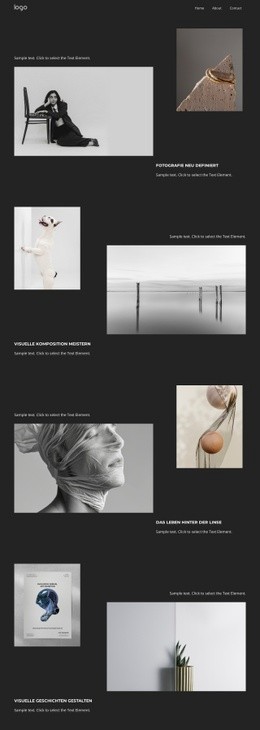
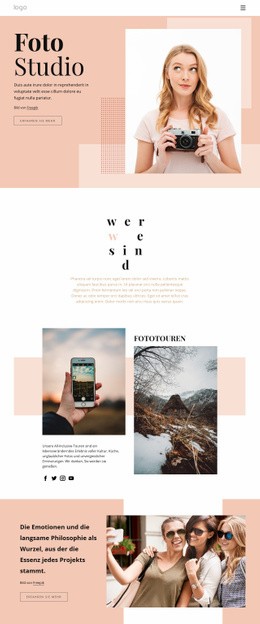
Großformatige Fotografien prägen maßgeblich die Identität der Seite, doch das Design beschränkt sich keineswegs auf eine reine Studio-Präsentation. Der einleitende Fotostudio-Bereich kombiniert ein Porträt mit einer großen redaktionellen Überschrift, Begleittext und einer „Mehr erfahren“-Aktion und etabliert so unmittelbar einen visuellen Storytelling-Ansatz. Daran anschließend bieten „Fototouren“ und „Kreative Porträts“ zwei eigenständige Themenbereiche, die jeweils mit einem geteilten Layout arbeiten, damit Bild und Erklärung miteinander verbunden bleiben, statt wie unzusammenhängende Galerieinhalte zu wirken.
Die vier wiederholten Kurs-Karten machen dieses Design besonders geeignet für Projekte, die Fotoausbildung neben kreativen Dienstleistungen präsentieren möchten. Ihre einheitliche Gestaltung verleiht „Grundkurse“, dem Label „800+ Kurse“, „Freude“ und „Kunst-Tipps“ eine gemeinsame visuelle Funktion, während die spätere Überschrift für Anfänger und Fortgeschrittene den Bildungsaspekt zu einem noch markanteren Schwerpunkt ausbaut. Die zweigeteilte Galerie bietet ein kompaktes visuelles Schaufenster, und der Standort-Block erweitert die Seite durch Adresse, die Überschrift „Folgen Sie uns“ und Icons um soziale Vernetzung und praktischen Kontaktkontext. Diese Kombination macht das Design zu einer überzeugenden Wahl für Fotoprojekte, die eine bildstarke Präsentation mit Touren, Porträtarbeiten und Kursen verbinden möchten. Sein Wert liegt im Zusammenspiel dieser Inhaltstypen: Besucher können das Studio entdecken, seine visuelle Ausrichtung kennenlernen, Leistungsbereiche vergleichen und gezielt weitere Informationen ansteuern, ohne dass die Seite in ein beliebiges Portfolio-Raster verfällt.
Mit Nicepage anpassen
Wenn Sie Template Builder verwenden, können Sie Farben, Schriftarten, Kopf- und Fußzeilen, Layout, Spalten und andere Designelemente sowie Inhalte und Bilder anpassen.
Mit einer fertigen Vorlage beginnen
Design für eine neue Seite auswählen
Verwenden Sie eine fertige Vorlage als Ausgangspunkt, anstatt jede Seite von Grund auf neu zu erstellen. Wenn Sie in Nicepage eine neue Seite hinzufügen, durchsuchen Sie die verfügbaren Designs, vergleichen Sie verschiedene Layouts und wählen Sie eine Option, die bereits zum allgemeinen Zweck und zur visuellen Ausrichtung Ihres Projekts passt.
Verschiedene Seitendesigns durchsuchen
Erkunden Sie Seitendesigns mithilfe der Suche, thematischer Kategorien, Designsets und der Vorschau der gesamten Seite. Die Sammlung enthält Layouts für verschiedene Themen und Seitenzwecke, sodass Sie Alternativen leichter vergleichen können, bevor Sie ein Design zur Anpassung auswählen.
Ausgewählte Vorlage anpassen
Nachdem Sie ein Design ausgewählt haben, erstellen Sie die Seite und bearbeiten Sie sie anschließend visuell in Nicepage. Ersetzen Sie den Demoinhalt, passen Sie Bilder, Typografie, Farben, Abschnitte und andere Elemente an und passen Sie das fertige Layout an Ihre eigenen Inhalte an, anstatt das Design von Grund auf neu zu erstellen.
Weitere Designrichtungen entdecken
Wenn die erste Option nicht optimal zu Ihrem Projekt passt, kehren Sie zur Designsammlung zurück und vergleichen Sie weitere Vorlagen, bevor Sie sich für ein Layout entscheiden. So ist die Vorlagenbibliothek nicht nur für eine schnellere Seitenerstellung nützlich, sondern auch, um verschiedene visuelle Ansätze zu erkunden und einen passenden Ausgangspunkt für ein neues Projekt zu finden.
Dieser Workflow bietet Ihnen Zugriff auf eine umfangreiche Sammlung vorgefertigter Designs, die Sie auswählen, vergleichen und an die Bedürfnisse jeder neuen Seite oder jedes Projekts anpassen können.