Kreative Übungen Vorlage


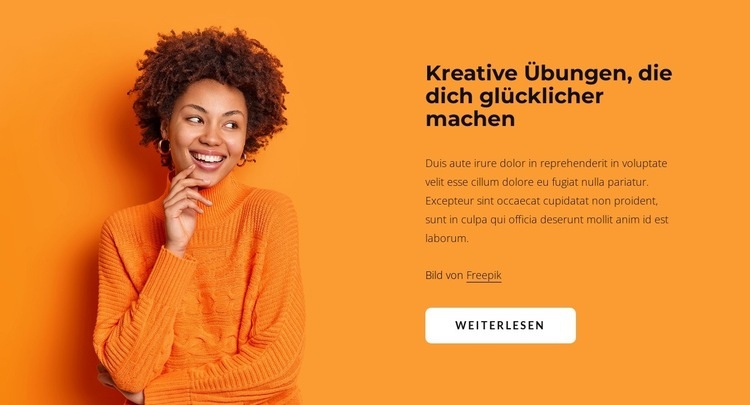
Ein warmes Split-Design für themenbezogene Einleitungen
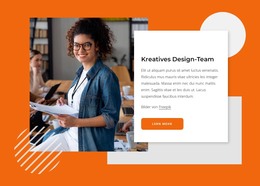
Die Kombination aus einem großen, lächelnden Porträt, einem orangefarbenen Bereichshintergrund und einem fokussierten Textblock auf der rechten Seite unterscheidet diesen Block von einer reinen Texteinleitung oder einem sich wiederholenden Card-Layout. Sein Design konzentriert sich auf ein einziges Thema: „Kreative Übungen, die glücklicher machen“. Das Porträt liefert den emotionalen und visuellen Kontext, während die Überschrift und der begleitende Absatz erläutern, worum es in dem Abschnitt geht. Der weiße, abgerundete „Mehr erfahren“-Button bietet anschließend einen unkomplizierten Weiterführungspunkt, ohne durch konkurrierende Aktionen abzulenken.
Dieses Arrangement ist besonders nützlich, wenn eine Seite einen kompakten Einstieg zu Kreativ- oder Wellnessthemen benötigt, der mehr visuelle Präsenz besitzt als ein einspaltiger Textbereich. Die Spaltenteilung trennt Bild und Botschaft voneinander, doch durch den großzügigen horizontalen Weißraum wirken beide Elemente wie aus einem Guss. Die vertikale Zentrierung rückt den Text in eine stimmige Beziehung zum Porträt, statt den Inhalt einfach oben auszurichten. Als vielseitige Vorlagen-Option überzeugt dieser Block durch seine Ausgewogenheit von Informationsgehalt und visueller Harmonie: Eine Überschrift, ein Absatz, ein Call-to-Action und ein Porträt fügen sich zu einem Abschnitt zusammen, der sich perfekt als nahbarer, bildbetonter Auftakt oder redaktioneller Übergang eignet.
Mit Nicepage anpassen
Wenn Sie Template Builder verwenden, können Sie Farben, Schriftarten, Kopf- und Fußzeilen, Layout, Spalten und andere Designelemente sowie Inhalte und Bilder anpassen.
Vorlage offline bearbeiten
2. Erstellen Sie eine neue Seite oder wählen Sie eine vorhandene aus
3. Klicken Sie auf Neuen Block hinzufügen, suchen Sie nach der ID 2731854 und klicken Sie auf die Eingabetaste
Vorlage online bearbeiten
Erstellen Sie fantastische Websites


Kostenloser Nicepage Builder
Schlüsselwörter
Mit einer fertigen Vorlage beginnen
Design für eine neue Seite auswählen
Verwenden Sie eine fertige Vorlage als Ausgangspunkt, anstatt jede Seite von Grund auf neu zu erstellen. Wenn Sie in Nicepage eine neue Seite hinzufügen, durchsuchen Sie die verfügbaren Designs, vergleichen Sie verschiedene Layouts und wählen Sie eine Option, die bereits zum allgemeinen Zweck und zur visuellen Ausrichtung Ihres Projekts passt.
Verschiedene Seitendesigns durchsuchen
Erkunden Sie Seitendesigns mithilfe der Suche, thematischer Kategorien, Designsets und der Vorschau der gesamten Seite. Die Sammlung enthält Layouts für verschiedene Themen und Seitenzwecke, sodass Sie Alternativen leichter vergleichen können, bevor Sie ein Design zur Anpassung auswählen.
Ausgewählte Vorlage anpassen
Nachdem Sie ein Design ausgewählt haben, erstellen Sie die Seite und bearbeiten Sie sie anschließend visuell in Nicepage. Ersetzen Sie den Demoinhalt, passen Sie Bilder, Typografie, Farben, Abschnitte und andere Elemente an und passen Sie das fertige Layout an Ihre eigenen Inhalte an, anstatt das Design von Grund auf neu zu erstellen.
Weitere Designrichtungen entdecken
Wenn die erste Option nicht optimal zu Ihrem Projekt passt, kehren Sie zur Designsammlung zurück und vergleichen Sie weitere Vorlagen, bevor Sie sich für ein Layout entscheiden. So ist die Vorlagenbibliothek nicht nur für eine schnellere Seitenerstellung nützlich, sondern auch, um verschiedene visuelle Ansätze zu erkunden und einen passenden Ausgangspunkt für ein neues Projekt zu finden.
Dieser Workflow bietet Ihnen Zugriff auf eine umfangreiche Sammlung vorgefertigter Designs, die Sie auswählen, vergleichen und an die Bedürfnisse jeder neuen Seite oder jedes Projekts anpassen können.

Design-Set (22)
-

-
EN
-
EN
-
EN
-
EN
-
EN
-
EN
-
EN
-
EN
-
EN
-
EN
-
EN
-
EN
-
EN
-
Kostenlose Website Builder SoftwareHerunterladen
-
EN
-
EN







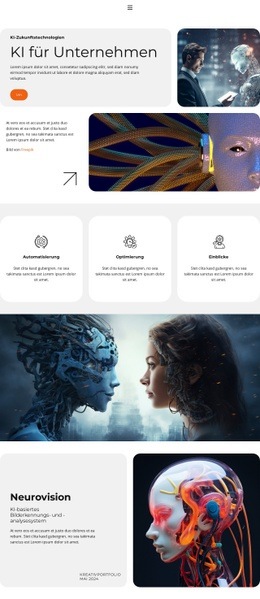
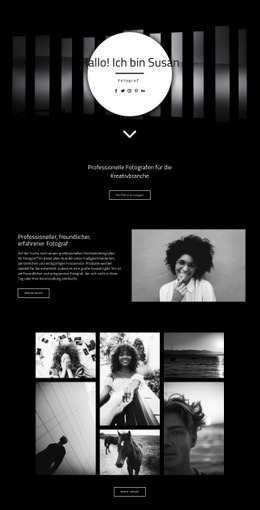
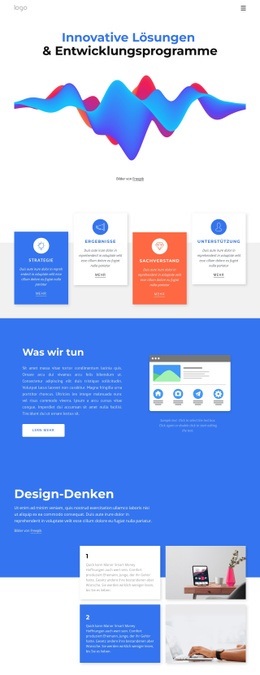
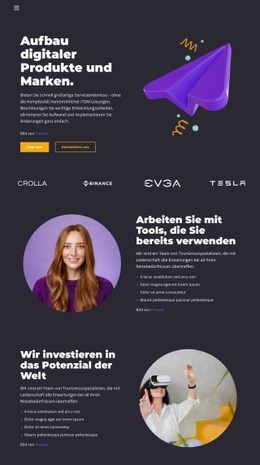


Mehr von Kunstdesign Blöcken
-
-
EN
-
EN
-
-
EN
-
EN
-
-
-
-
EN
-
-
EN
-
EN
-
-
EN
-
EN
-
EN
-
-
-
EN

Mehr von Weit Blöcken
-
EN
-
-
EN
-
EN
-
EN
-
EN
-
EN
-
-
-
EN
-
-
EN
-
EN
-
EN
-
-
EN
-
EN
-
EN
-
EN
-
EN