Galleria fotografica Modello


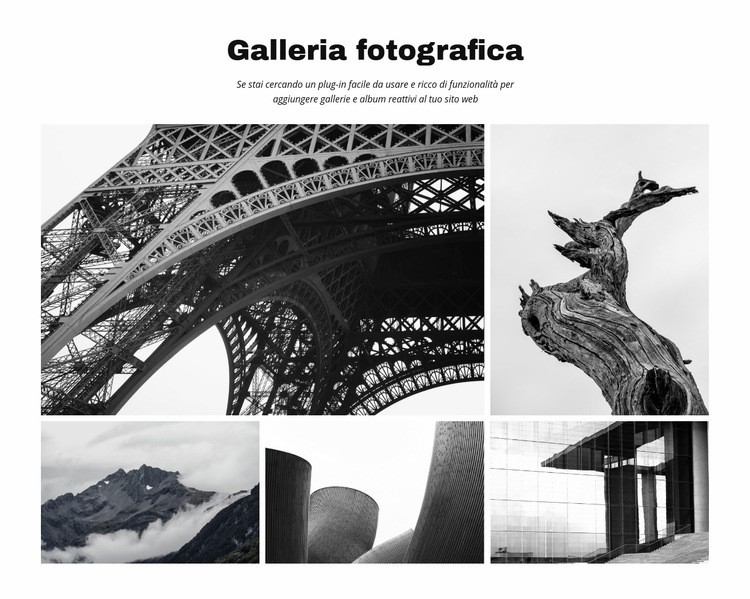
Un'alternativa strutturata a una griglia di immagini uniforme
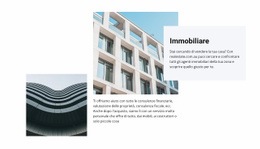
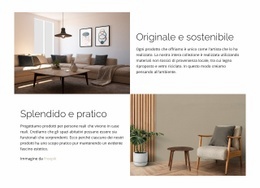
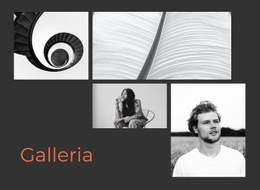
La scelta stilistica più incisiva di questa sezione risiede nella relazione proporzionale tra le sue cinque fotografie. Invece di attribuire a ogni immagine le medesime dimensioni, la composizione si apre con un'immagine panoramica affiancata a uno scatto verticale più stretto, seguiti al di sotto da tre immagini di larghezza comparabile. Questo schema asimmetrico in stile masonry offre un percorso visivo più dinamico, mantenendo la raccolta perfettamente racchiusa all'interno di un'unica area espositiva. Sottili spaziature bianche definiscono i margini tra le immagini senza intaccare l'armonia dell'insieme.
Il titolo centrato «Galleria fotografica» e il testo di supporto più discreto chiariscono la funzione della sezione prima ancora che l'utente osservi le fotografie. Il trattamento monocromatico distingue ulteriormente il blocco da una tradizionale griglia a colori, mentre i soggetti architettonici, paesaggistici e naturali offrono una varietà sufficiente a far percepire l'insieme come una vera collezione e non come una ripetizione. L'interazione resta statica, affidando il carattere del blocco all'equilibrio di proporzioni, contrasti e spaziature piuttosto che a controlli o animazioni.
Ciò rende questa proposta ideale quando una pagina necessita di una sezione fotografica mirata, con un attento equilibrio editoriale e un chiaro punto di ingresso visivo. Risulta perfetta per presentare immagini in contesti dedicati a portfolio, arte, storia o fotografia senza legarsi a uno specifico progetto reale. Il blocco assolve la funzione primaria di galleria in una composizione già pronta, lasciando alle sezioni adiacenti il compito di gestire spiegazioni aggiuntive, navigazione o azioni di interazione.
Personalizza con Nicepage
Quando utilizzi Generatore di modelli sarai in grado di regolare colori, caratteri, intestazione e fooer, layout, colonne e altri elementi di design, nonché contenuti e immagini.
Modifica modello offline
2. Creare una nuova pagina o selezionare esistente
3. Fai clic su Aggiungi nuovo blocco, cerca l'ID 52837 e fai clic su Invio
Modifica modello online
Crea fantastici siti web


Nicepage Builder gratuito
Parole chiave
Inizia con un modello predefinito
Scegli un design per una nuova pagina
Utilizza un modello predefinito come punto di partenza anziché creare ogni pagina da zero. Quando aggiungi una nuova pagina in Nicepage, sfoglia i design disponibili, confronta i diversi layout e scegli un'opzione che si adatti allo scopo generale e alla direzione visiva del tuo progetto.
Esplora diversi design di pagina
Esplora i Design di pagina utilizzando la funzione di ricerca, le categorie tematiche, i set di design e le anteprime a pagina intera. La collezione include layout per diversi argomenti e scopi, semplificando il confronto tra le alternative prima di selezionare un design da personalizzare.
Personalizza il modello selezionato
Dopo aver scelto un design, crea la pagina e continua a modificarla visivamente in Nicepage. Sostituisci il contenuto demo, regola immagini, tipografia, colori, sezioni e altri elementi e adatta il layout predefinito ai tuoi contenuti anziché ricostruire il design da zero.
Esplora altre direzioni di design
Se la prima opzione non si adatta perfettamente al tuo progetto, torna alla raccolta di modelli e confronta altri template prima di scegliere un layout definitivo. In questo modo, la libreria di template si rivela utile non solo per creare pagine più velocemente, ma anche per esplorare diversi approcci visivi e trovare un punto di partenza adatto per un nuovo progetto.
Questo flusso di lavoro ti dà accesso a un'ampia collezione di design predefiniti che possono essere selezionati, confrontati e personalizzati in base alle esigenze di ogni nuova pagina o progetto.




Altro da Arte e design Blocchi
-
-
EN

-
EN
-
EN
-
-
EN
-
-
EN
-
-
EN
-
-
EN
-
-
EN
-
-
EN
-
EN
-
-
EN
-








Altro da Griglia Blocchi
-
EN

-
EN
-
EN
-
EN
-
EN
-
EN
-
EN
-
-
EN
-
EN
-
EN
-
-
EN
-
EN
-
EN
-
EN
-
EN
-
-
EN
-
EN