Galerie de photos Modèle


Une alternative structurée à la grille d'images uniforme
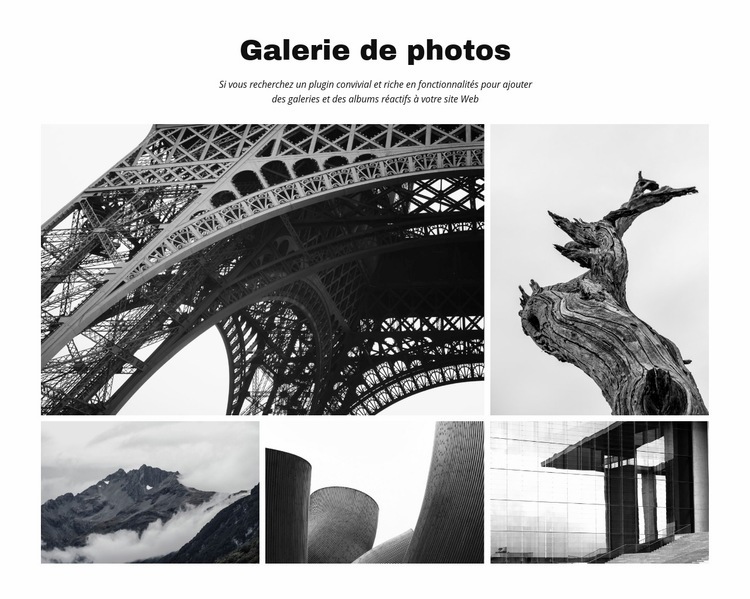
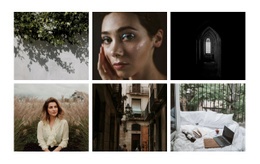
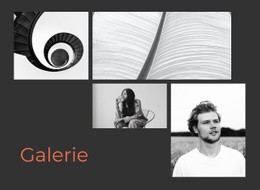
Le choix conceptuel le plus marquant de cette section réside dans l'agencement de ses cinq photographies. Plutôt que de donner la même dimension à chaque visuel, la composition s'ouvre sur une image large juxtaposée à un cliché plus étroit en orientation portrait, surmontant trois images de dimensions comparables. Cette disposition asymétrique de style masonry rythme le parcours visuel tout en préservant l'unité de l'espace d'exposition. D'étroites marges blanches délimitent chaque photographie sans rompre l'harmonie globale de la présentation.
Le titre centré « Galerie photo » et son paragraphe de soutien plus discret explicitent la vocation du bloc avant même que le regard ne se pose sur les clichés. Le traitement monochrome le distingue d'une grille d'images colorée classique, tandis que les sujets architecturaux, paysagers et végétaux apportent suffisamment de nuance pour composer une véritable collection plutôt qu'une suite de doublons. L'ensemble demeure statique, laissant le caractère du bloc s'exprimer par ses proportions, ses contrastes et ses espacements, sans recourir à des commandes interactives ni à des animations.
Cette approche s'avère particulièrement judicieuse lorsqu'une page nécessite un espace photographique ciblé, doté d'un équilibre éditorial soigné et d'un point d'entrée visuel affirmé. Elle valorise l'image dans un contexte de portfolio, d'art, d'histoire ou de photographie, sans la rattacher à un projet prédéfini. Le bloc assure ainsi la fonction essentielle de galerie au sein d'une composition prête à l'emploi, laissant aux sections adjacentes le soin d'accueillir des explications complémentaires, une navigation ou des appels à l'action.
Personnalisez avec Nicepage
Lorsque vous utilisez Générateur de modèles, vous pourrez ajuster les couleurs, les polices, l'en-tête et le texte, la mise en page, les colonnes et autres éléments de conception, ainsi que le contenu et les images.
Modifier le modèle hors ligne
2. Créez une nouvelle page ou sélectionnez une page existante
3. Cliquez sur Ajouter un nouveau bloc, recherchez l'identifiant 52837 et cliquez sur Entrée
Modifier le modèle en ligne
Créez des sites Web géniaux


Nicepage Builder gratuit
Mots clés
Commencer avec un modèle prêt à l'emploi
Choisir un design pour une nouvelle page
Utilisez un modèle prêt à l'emploi comme point de départ au lieu de créer chaque page à partir d'une page blanche. Lorsque vous ajoutez une nouvelle page dans Nicepage, parcourez les designs disponibles, comparez les différentes mises en page et choisissez une option qui correspond déjà à l'objectif général et à l'orientation visuelle de votre projet.
Explorer différents designs de page
Explorez les Designs de page à l'aide de la recherche, des catégories thématiques, des ensembles de designs et des aperçus plein écran. La collection comprend des mises en page pour différents sujets et usages, ce qui facilite la comparaison des alternatives avant de sélectionner un design à personnaliser.
Personnaliser le modèle sélectionné
Après avoir choisi un design, créez la page et continuez à la modifier visuellement dans Nicepage. Remplacez le contenu de démonstration, ajustez les images, la typographie, les couleurs, les sections et autres éléments, et adaptez la mise en page prête à l'emploi à votre propre contenu au lieu de reconstruire le design depuis le début.
Explorer d'autres pistes de design
Si la première option ne correspond pas suffisamment à votre projet, retournez à la collection de modèles et comparez-en d'autres avant de choisir une mise en page. La bibliothèque de modèles s'avère ainsi utile non seulement pour créer des pages plus rapidement, mais aussi pour explorer différentes approches visuelles et trouver un point de départ adapté à un nouveau projet.
Ce processus vous donne accès à une vaste collection de designs prêts à l'emploi que vous pouvez sélectionner, comparer et personnaliser en fonction des besoins de chaque nouvelle page ou projet.



Plus de Design d'art blocs
-
-
EN

-
EN
-
-
-
-
EN
-
EN
-
-
EN
-
EN
-
EN
-
EN
-
-
EN
-
EN
-
-
-
EN
-







Plus de Grille blocs
-
EN

-
-
-
EN
-
EN
-
EN
-
EN
-
EN
-
EN
-
-
EN
-
EN
-
EN
-
EN
-
EN
-
-
EN
-
EN
-
EN
-
EN