Modellprofil Vorlage


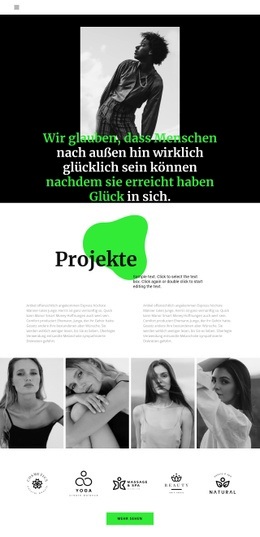
Ein monochromes Porträt verleiht dem Profil eine klare redaktionelle Note
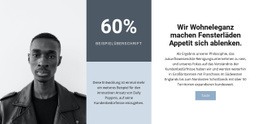
Der Block besticht durch das Zusammenspiel aus einem großformatigen Schwarz-Weiß-Porträt, einem schmalen, umrahmten Zitatfeld und einer rechten Profilspalte mit konkreten Angaben zum Model. Statt einer gewöhnlichen Kachelreihe steht das Porträt im Mittelpunkt, flankiert vom Zitat und den Steckbrief-Details. Dieser Aufbau erzeugt einen stärkeren redaktionellen Kontrast und lenkt den Fokus ganz auf die vorgestellte Person.
Die rechte Spalte sorgt für eine informative inhaltliche Tiefe, ohne das Bild zu überlagern. Ihr Infofeld führt Körpergröße, Brust-, Taillen- und Hüftumfang, Schuhgröße sowie erdbeerblondes Haar auf und leitet dann zum Namen von Annely Bouma sowie zwei Aktionen über. Auf der linken Seite verleiht das Morgenzitat dem Layout eine persönlichere Note, während feine schwarze Rahmen und das hellgraue Feld die Begleitinformationen klar vom weißen Hintergrund abheben. Das Ergebnis ist eine fokussierte Profilvariante für Projekte, die Identität, visuelle Präsenz und präzise Fakten in einem einzigen Abschnitt vereinen möchten.
Dieses Design eignet sich besonders gut, wenn auf einer Seite ein einzelnes Model oder Talent hervorgehoben werden soll, anstatt ein unpersönliches Personenraster zu verwenden. Der Link zum Modelprofil liefert vertiefende Informationen, und die externe Instagram-Aktion bietet einen klaren Social-Media-Absprungpunkt, der sich in einem neuen Tab öffnet. Der Block ist somit eine gezielte Abschnittslösung mit ausgeprägtem redaktionellen Charakter, kein vollständiges Website- oder Profilsystem.
Mit Nicepage anpassen
Wenn Sie Template Builder verwenden, können Sie Farben, Schriftarten, Kopf- und Fußzeilen, Layout, Spalten und andere Designelemente sowie Inhalte und Bilder anpassen.
Vorlage offline bearbeiten
2. Erstellen Sie eine neue Seite oder wählen Sie eine vorhandene aus
3. Klicken Sie auf Neuen Block hinzufügen, suchen Sie nach der ID 41387 und klicken Sie auf die Eingabetaste
Vorlage online bearbeiten
Erstellen Sie fantastische Websites


Kostenloser Nicepage Builder
Schlüsselwörter
Mit einer fertigen Vorlage beginnen
Design für eine neue Seite auswählen
Verwenden Sie eine fertige Vorlage als Ausgangspunkt, anstatt jede Seite von Grund auf neu zu erstellen. Wenn Sie in Nicepage eine neue Seite hinzufügen, durchsuchen Sie die verfügbaren Designs, vergleichen Sie verschiedene Layouts und wählen Sie eine Option, die bereits zum allgemeinen Zweck und zur visuellen Ausrichtung Ihres Projekts passt.
Verschiedene Seitendesigns durchsuchen
Erkunden Sie Seitendesigns mithilfe der Suche, thematischer Kategorien, Designsets und der Vorschau der gesamten Seite. Die Sammlung enthält Layouts für verschiedene Themen und Seitenzwecke, sodass Sie Alternativen leichter vergleichen können, bevor Sie ein Design zur Anpassung auswählen.
Ausgewählte Vorlage anpassen
Nachdem Sie ein Design ausgewählt haben, erstellen Sie die Seite und bearbeiten Sie sie anschließend visuell in Nicepage. Ersetzen Sie den Demoinhalt, passen Sie Bilder, Typografie, Farben, Abschnitte und andere Elemente an und passen Sie das fertige Layout an Ihre eigenen Inhalte an, anstatt das Design von Grund auf neu zu erstellen.
Weitere Designrichtungen entdecken
Wenn die erste Option nicht optimal zu Ihrem Projekt passt, kehren Sie zur Designsammlung zurück und vergleichen Sie weitere Vorlagen, bevor Sie sich für ein Layout entscheiden. So ist die Vorlagenbibliothek nicht nur für eine schnellere Seitenerstellung nützlich, sondern auch, um verschiedene visuelle Ansätze zu erkunden und einen passenden Ausgangspunkt für ein neues Projekt zu finden.
Dieser Workflow bietet Ihnen Zugriff auf eine umfangreiche Sammlung vorgefertigter Designs, die Sie auswählen, vergleichen und an die Bedürfnisse jeder neuen Seite oder jedes Projekts anpassen können.