Modelagentur Vorlage


Eine geteilte „EDIT“-Komposition mit individuellem Mode-Fokus
Dieser Abschnitt verbindet mehrere gezielte Gestaltungselemente, die ihn von einem schlichten Textbanner oder einem herkömmlichen Card-Layout abheben. „The outside“ fungiert als feiner redaktioneller Akzent über der großen Überschrift „EDIT“, während die nahe horizontale Trennlinie eine dezente Struktur einbringt, ohne das Gesamtbild zu überladen. Der Text bleibt links angeordnet, während rechts ein Porträt einer Frau mit Strickschal das visuelle Gegengewicht bildet. Dieses Zusammenspiel verleiht dem Block einen gut lesbaren Einstieg und einen klaren, bildbetonten Abschluss.
Als vorgefertigter Abschnitt eignet sich das Design besonders dann, wenn eine Seite eine Einleitung mit redaktioneller Ausstrahlung statt einer dichten Informationsfülle benötigt. Der warme beigefarbene Hintergrund unterstreicht das Porträt in sanften Blush-Nuancen, während die kontrastreiche Serifenschrift für den Fließ- und Displaytext einen unverwechselbaren Mode- und Beauty-Charakter schafft. Großzügiger Freiraum verhindert, dass Überschrift, Trennlinie und Bild miteinander konkurrieren. So kann der Block eine klare visuelle Richtung vorgeben, bevor die Seite zu Artikeln, Kollektionen, Services oder weiteren Inhalten übergeht. Seine Stärke liegt im Zusammenspiel aus zurückhaltender Farbgebung, Asymmetrie und einer prägnanten Textbotschaft: Der Abschnitt vermittelt ein Thema auf den Punkt und lässt der restlichen Seite genügend Raum zur Entfaltung.
Mit Nicepage anpassen
Wenn Sie Template Builder verwenden, können Sie Farben, Schriftarten, Kopf- und Fußzeilen, Layout, Spalten und andere Designelemente sowie Inhalte und Bilder anpassen.
Vorlage offline bearbeiten
2. Erstellen Sie eine neue Seite oder wählen Sie eine vorhandene aus
3. Klicken Sie auf Neuen Block hinzufügen, suchen Sie nach der ID 40959 und klicken Sie auf die Eingabetaste
Vorlage online bearbeiten
Erstellen Sie fantastische Websites


Kostenloser Nicepage Builder
Schlüsselwörter
Mit einer fertigen Vorlage beginnen
Design für eine neue Seite auswählen
Verwenden Sie eine fertige Vorlage als Ausgangspunkt, anstatt jede Seite von Grund auf neu zu erstellen. Wenn Sie in Nicepage eine neue Seite hinzufügen, durchsuchen Sie die verfügbaren Designs, vergleichen Sie verschiedene Layouts und wählen Sie eine Option, die bereits zum allgemeinen Zweck und zur visuellen Ausrichtung Ihres Projekts passt.
Verschiedene Seitendesigns durchsuchen
Erkunden Sie Seitendesigns mithilfe der Suche, thematischer Kategorien, Designsets und der Vorschau der gesamten Seite. Die Sammlung enthält Layouts für verschiedene Themen und Seitenzwecke, sodass Sie Alternativen leichter vergleichen können, bevor Sie ein Design zur Anpassung auswählen.
Ausgewählte Vorlage anpassen
Nachdem Sie ein Design ausgewählt haben, erstellen Sie die Seite und bearbeiten Sie sie anschließend visuell in Nicepage. Ersetzen Sie den Demoinhalt, passen Sie Bilder, Typografie, Farben, Abschnitte und andere Elemente an und passen Sie das fertige Layout an Ihre eigenen Inhalte an, anstatt das Design von Grund auf neu zu erstellen.
Weitere Designrichtungen entdecken
Wenn die erste Option nicht optimal zu Ihrem Projekt passt, kehren Sie zur Designsammlung zurück und vergleichen Sie weitere Vorlagen, bevor Sie sich für ein Layout entscheiden. So ist die Vorlagenbibliothek nicht nur für eine schnellere Seitenerstellung nützlich, sondern auch, um verschiedene visuelle Ansätze zu erkunden und einen passenden Ausgangspunkt für ein neues Projekt zu finden.
Dieser Workflow bietet Ihnen Zugriff auf eine umfangreiche Sammlung vorgefertigter Designs, die Sie auswählen, vergleichen und an die Bedürfnisse jeder neuen Seite oder jedes Projekts anpassen können.

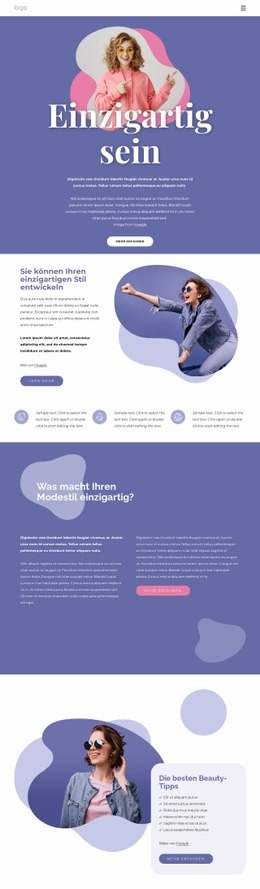
Mehr von Mode & Schönheit Blöcken
-

-
EN
-
EN
-
EN
-
EN
-
-
-


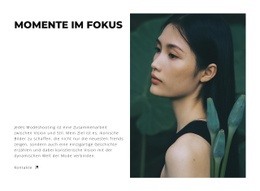
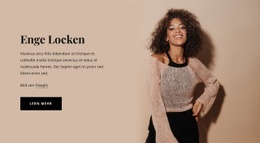
Mehr von Text auf Bild Blöcken
-
EN
-
EN
-
-
-
EN
-
-
-
EN