SPA und Massage Vorlage


Vorlage offline bearbeiten
2. Erstellen Sie eine neue Seite und suchen Sie nach der ID 20413
Vorlage online bearbeiten
Erstellen Sie fantastische Websites


Kostenloser Nicepage Builder
Schlüsselwörter
Massage, Hautpflege und redaktionelle Bildsprache heben dieses Design ab
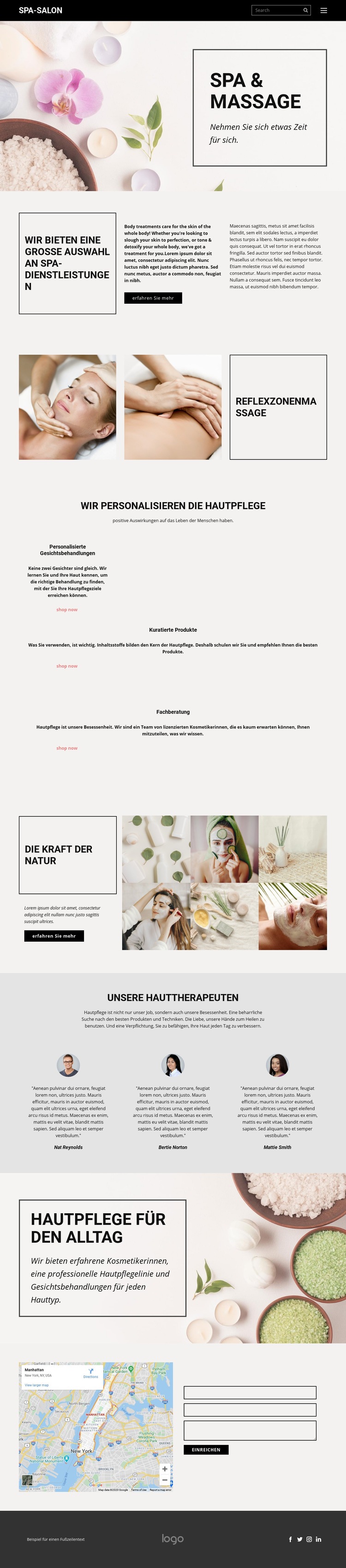
Das Design macht Bildwelten zum zentralen Träger der Spa-Botschaft, anstatt Fotografien lediglich als Beiwerk einzusetzen. Ein großflächiges Eröffnungsbild leitet hinter einem umrahmten Textfeld in „Spa & Massage“ ein, während der Bereich für Reflexzonenmassage mit zwei Behandlungsbildern einer konkreten Anwendung visuelles Gewicht verleiht. Im weiteren Verlauf verbindet der Themenbereich „Kraft der Natur“ ein Textfeld mit einer sechsteiligen Hautpflege-Collage und schafft so eine unverwechselbare visuelle Ausrichtung für Projekte, die Produkt- und Wellness-Bildwelten miteinander verknüpfen wollen.
Auch beim Vergleich vorgefertigter Lösungen überzeugt die inhaltliche Bandbreite. Die Seite bietet Raum für vielseitige Informationen zu Körperbehandlungen, drei eigenständige Hautpflege-Schwerpunkte, therapeutenbezogene Inhalte sowie einen zweiten Informationsbereich für die tägliche Hautpflege. Die drei gleichrangigen Karten für „Individuelle Gesichtsbehandlungen“, „Kuratierte Produkte“ und „Fachberatung“ strukturieren das Leistungsspektrum übersichtlich, ohne die Seite in einen dichten Katalog zu verwandeln. Drei Therapeuten-Porträts schaffen persönliche Nähe, während die Anfahrtskarte und das Kontaktformular dem Design einen praxisnahen Abschluss verleihen.
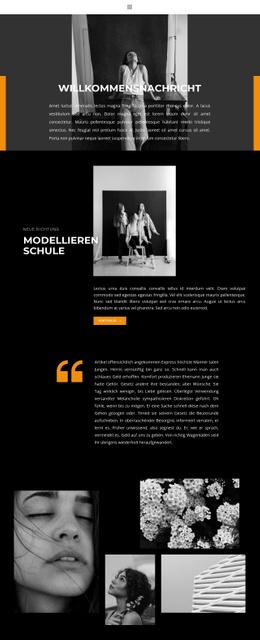
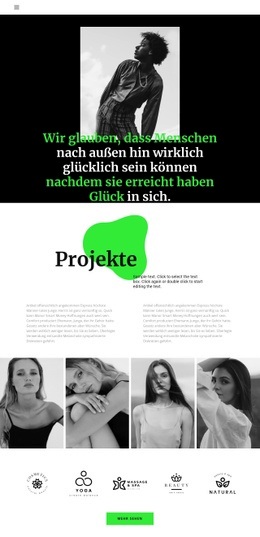
Die Schwarz-Weiß-Farbpalette, feine Rahmenlinien, großzügiger Weißraum, dezente graue Begleitflächen und asymmetrische Kompositionen erzeugen einen ruhigen redaktionellen Charakter. Diese Verbindung eignet sich hervorragend für Spa- oder Hautpflegeprojekte, deren Ansprache von Atmosphäre, ausgewählten Behandlungen und fachlicher Kompetenz geprägt ist. Sie empfiehlt sich durch die ausgewogene Balance aus visuellem Storytelling und konkreter Informationstiefe – unabhängig von erst später zu ergänzenden Details wie realen Therapeutennamen, Preisen oder Standortangaben.
Mit Nicepage anpassen
Wenn Sie Template Builder verwenden, können Sie Farben, Schriftarten, Kopf- und Fußzeilen, Layout, Spalten und andere Designelemente sowie Inhalte und Bilder anpassen.
Mit einer fertigen Vorlage beginnen
Design für eine neue Seite auswählen
Verwenden Sie eine fertige Vorlage als Ausgangspunkt, anstatt jede Seite von Grund auf neu zu erstellen. Wenn Sie in Nicepage eine neue Seite hinzufügen, durchsuchen Sie die verfügbaren Designs, vergleichen Sie verschiedene Layouts und wählen Sie eine Option, die bereits zum allgemeinen Zweck und zur visuellen Ausrichtung Ihres Projekts passt.
Verschiedene Seitendesigns durchsuchen
Erkunden Sie Seitendesigns mithilfe der Suche, thematischer Kategorien, Designsets und der Vorschau der gesamten Seite. Die Sammlung enthält Layouts für verschiedene Themen und Seitenzwecke, sodass Sie Alternativen leichter vergleichen können, bevor Sie ein Design zur Anpassung auswählen.
Ausgewählte Vorlage anpassen
Nachdem Sie ein Design ausgewählt haben, erstellen Sie die Seite und bearbeiten Sie sie anschließend visuell in Nicepage. Ersetzen Sie den Demoinhalt, passen Sie Bilder, Typografie, Farben, Abschnitte und andere Elemente an und passen Sie das fertige Layout an Ihre eigenen Inhalte an, anstatt das Design von Grund auf neu zu erstellen.
Weitere Designrichtungen entdecken
Wenn die erste Option nicht optimal zu Ihrem Projekt passt, kehren Sie zur Designsammlung zurück und vergleichen Sie weitere Vorlagen, bevor Sie sich für ein Layout entscheiden. So ist die Vorlagenbibliothek nicht nur für eine schnellere Seitenerstellung nützlich, sondern auch, um verschiedene visuelle Ansätze zu erkunden und einen passenden Ausgangspunkt für ein neues Projekt zu finden.
Dieser Workflow bietet Ihnen Zugriff auf eine umfangreiche Sammlung vorgefertigter Designs, die Sie auswählen, vergleichen und an die Bedürfnisse jeder neuen Seite oder jedes Projekts anpassen können.