Friseure und Friseurladen Vorlage


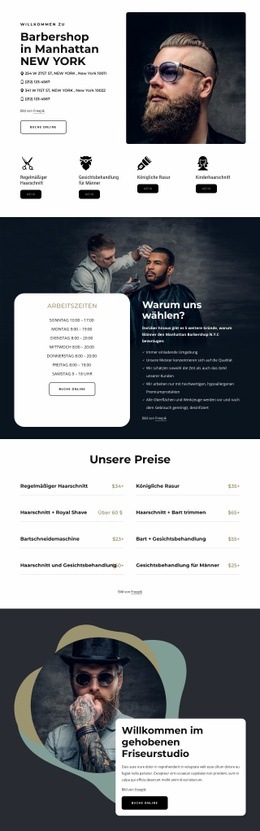
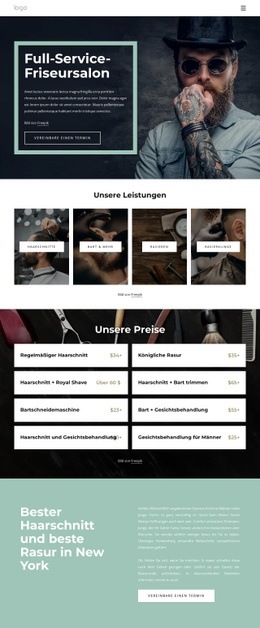
Ein mehrschichtiger Barbershop-Hero-Bereich mit klarem Kontaktpunkt
Das große Foto eines Bartschnitts, das versetzte Textfeld und das halbtransparente Rechteck verleihen diesem Block eine andere visuelle Ausrichtung als bei einem herkömmlichen flachen Hero-Bereich. Das Bild ragt in den oberen rechten Bereich hinein, während sich das Panel über die linke untere Seite erstreckt und die Überschrift „Barbershop“, Begleittext, Urheberangabe sowie die Kontakt-Aktion aufnimmt. Diese Kombination schafft eine starke Verbindung zwischen Bild und Botschaft, ohne den Abschnitt in mehrere unzusammenhängende Inhaltsbereiche aufzuspalten.
Das Design ist eine ausgezeichnete Wahl, wenn eine Barbershop-Seite ihr Angebot mit visueller Tiefe und einer direkten Handlungsmöglichkeit vorstellen soll. Der dunkelbraune Hintergrund trägt das dezente hellbraune Panel, und die weiße Typografie sorgt dafür, dass die Textbotschaft auf diesen Flächen gut lesbar bleibt. Die schmal gesetzte Überschrift in Großbuchstaben schafft einen prägnanten Einstieg, während der kleinere kursive Absatz dem Panel eine leichtere zweite Ebene verleiht. Die halbtransparente Form sorgt für Struktur hinter dem Inhalt, ohne das Hauptfoto oder den Button zu überlagern.
Unter den vorgefertigten Abschnittsalternativen eignet sich dieser Block ideal für Projekte, bei denen das Barbershop-Bild die Aufmerksamkeit fesseln soll, während der Text in einem kompakten unteren Panel verankert bleibt. Er kann als Einstieg in eine umfassendere Leistungsübersicht dienen, doch seine größte Stärke liegt im Zusammenspiel aus überlappenden Ebenen, einem stimmungsvollen Einzelfoto und einer gut sichtbaren „Kontaktieren Sie uns“-Aktion.
Mit Nicepage anpassen
Wenn Sie Template Builder verwenden, können Sie Farben, Schriftarten, Kopf- und Fußzeilen, Layout, Spalten und andere Designelemente sowie Inhalte und Bilder anpassen.
Vorlage offline bearbeiten
2. Erstellen Sie eine neue Seite oder wählen Sie eine vorhandene aus
3. Klicken Sie auf Neuen Block hinzufügen, suchen Sie nach der ID 145252 und klicken Sie auf die Eingabetaste
Vorlage online bearbeiten
Erstellen Sie fantastische Websites


Kostenloser Nicepage Builder
Schlüsselwörter
Mit einem vorgefertigten Block-Design starten
Einen Abschnitt wählen statt von Grund auf neu zu erstellen
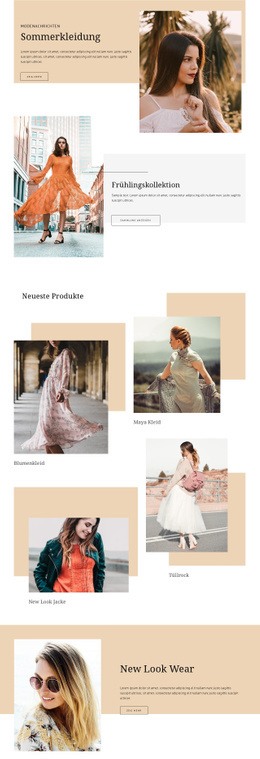
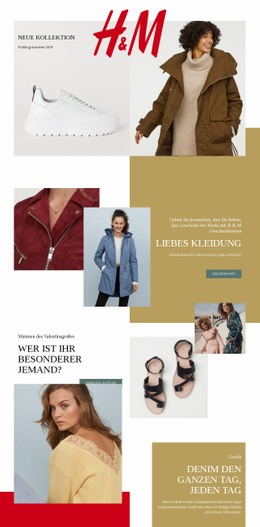
Nutzen Sie einen vorgefertigten Block als Ausgangspunkt, wenn eine Seite eine bestimmte Inhaltsfunktion oder visuelle Anordnung benötigt. Die Block-Designs von Nicepage bieten Optionen auf Abschnittsebene für Einführungen, Dienstleistungen, Galerien, Kundenstimmen, Kontaktformulare, Preise, Textlayouts und weitere häufige Seitenanforderungen.
Verschiedene Layout-Ausrichtungen vergleichen
Blöcke mit derselben Funktion können sich dennoch in der Bildgewichtung, der Anzahl der Elemente, der Spaltenstruktur, der Typografie, den Abständen, der Kartendarstellung, der Interaktion und dem visuellen Gesamtgewicht unterscheiden. Vergleichen Sie diese konkreten Eigenschaften, bevor Sie den Abschnitt wählen, der am besten zur umgebenden Seite passt.
Den ausgewählten Block anpassen
Ersetzen Sie nach dem Hinzufügen eines Blocks den Demo-Inhalt, passen Sie Bilder und Texte an, verfeinern Sie Farben sowie Typografie und modifizieren Sie einzelne Elemente, während Sie die praktische Struktur des Abschnitts beibehalten. Wenn ein anderes Design besser zum Inhalt passt, kehren Sie zur Sammlung der Block-Designs zurück und vergleichen Sie Alternativen, statt einen Abschnitt für eine unpassende Funktion zu erzwingen.
Dieser Ablauf macht eine Block-ID zu einer vorgefertigten Abschnittsauswahl: eine wiederverwendbare Designoption, die als Teil einer größeren Seite ausgewählt und individuell angepasst werden kann.