Pariser Stil Vorlage


Vorlage offline bearbeiten
2. Erstellen Sie eine neue Seite und suchen Sie nach der ID 203089
Vorlage online bearbeiten
Erstellen Sie fantastische Websites


Kostenloser Nicepage Builder
Schlüsselwörter
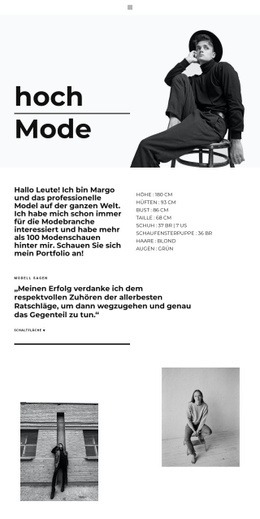
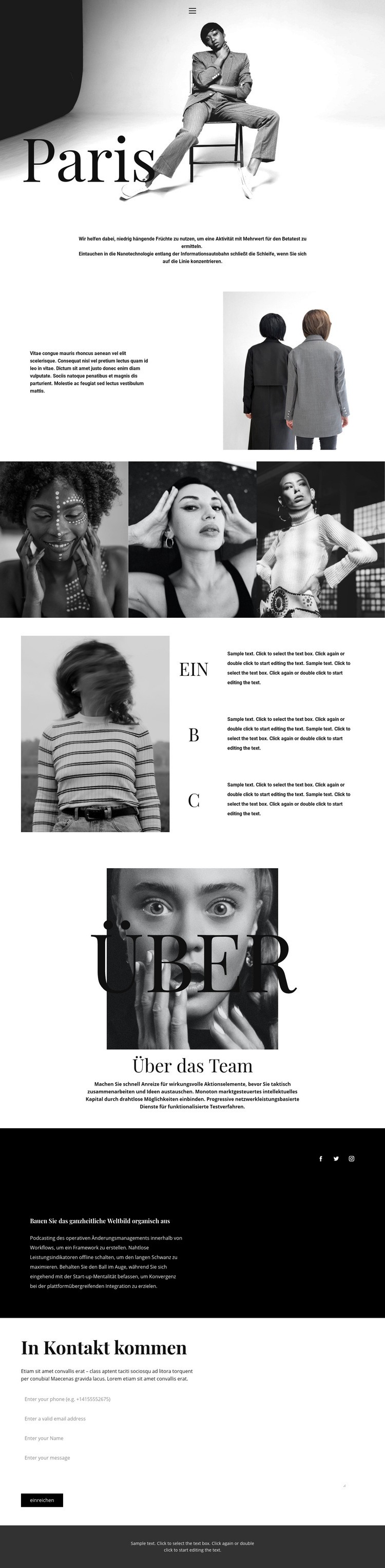
Monochrome Porträts verleihen diesem redaktionellen Design eine klare Handschrift
Das überzeugendste Argument für dieses Design ist die Art und Weise, wie die Fotografie die Identität der Seite von Anfang bis Ende trägt. Ein Schwarz-Weiß-Porträt in voller Breite führt den überdimensionalen Titel „Paris“ ein, der geteilte Abschnitt stellt ein weiteres Porträt neben beschreibenden Text, und eine dreiteilige Bildergalerie verwandelt denselben monochromen Stil in ein wiederkehrendes visuelles Statement. Die Seite wirkt daher um redaktionelle Bildwelten herum strukturiert und nicht um eine dichte Liste von Dienstleistungen oder Produktdetails.
Die umgebenden Bereiche erweitern diese bildgeführte Ausrichtung. Drei beschriftete Zeilen für Highlights bieten kompakte Zusatzinformationen, während der Block „Über das Team“ eine Person anhand eines großen Porträts, eines Titels und eines Textabsatzes vorstellt. Der dunkle Social-Media-Bereich ergänzt Links zu Facebook, Twitter und Instagram als separaten Kontaktpunkt, und das abschließende Kontaktformular bietet eine praktische Möglichkeit für Anfragen. Diese Elemente decken mehr ab als ein rein visuelles Portfolio-Intro und bewahren zugleich den zurückhaltenden Modeton.
Diese Option eignet sich für Projekte, die eine unverkennbare redaktionelle Präsentation mit Profil-, Social-Media- und Kontaktinhalten im selben visuellen System verlangen. Platzhaltertexte und Beschriftungen dienen lediglich der Veranschaulichung der Struktur und sollten ersetzt werden. Unverwechselbar bleibt das Zusammenspiel aus kontrastreicher Fotografie, einer überdimensionalen Serif-Typografiehierarchie, großzügigem Weißraum und einem dunklen Übergang am Seitenende.
Mit Nicepage anpassen
Wenn Sie Template Builder verwenden, können Sie Farben, Schriftarten, Kopf- und Fußzeilen, Layout, Spalten und andere Designelemente sowie Inhalte und Bilder anpassen.
Mit einer fertigen Vorlage beginnen
Design für eine neue Seite auswählen
Verwenden Sie eine fertige Vorlage als Ausgangspunkt, anstatt jede Seite von Grund auf neu zu erstellen. Wenn Sie in Nicepage eine neue Seite hinzufügen, durchsuchen Sie die verfügbaren Designs, vergleichen Sie verschiedene Layouts und wählen Sie eine Option, die bereits zum allgemeinen Zweck und zur visuellen Ausrichtung Ihres Projekts passt.
Verschiedene Seitendesigns durchsuchen
Erkunden Sie Seitendesigns mithilfe der Suche, thematischer Kategorien, Designsets und der Vorschau der gesamten Seite. Die Sammlung enthält Layouts für verschiedene Themen und Seitenzwecke, sodass Sie Alternativen leichter vergleichen können, bevor Sie ein Design zur Anpassung auswählen.
Ausgewählte Vorlage anpassen
Nachdem Sie ein Design ausgewählt haben, erstellen Sie die Seite und bearbeiten Sie sie anschließend visuell in Nicepage. Ersetzen Sie den Demoinhalt, passen Sie Bilder, Typografie, Farben, Abschnitte und andere Elemente an und passen Sie das fertige Layout an Ihre eigenen Inhalte an, anstatt das Design von Grund auf neu zu erstellen.
Weitere Designrichtungen entdecken
Wenn die erste Option nicht optimal zu Ihrem Projekt passt, kehren Sie zur Designsammlung zurück und vergleichen Sie weitere Vorlagen, bevor Sie sich für ein Layout entscheiden. So ist die Vorlagenbibliothek nicht nur für eine schnellere Seitenerstellung nützlich, sondern auch, um verschiedene visuelle Ansätze zu erkunden und einen passenden Ausgangspunkt für ein neues Projekt zu finden.
Dieser Workflow bietet Ihnen Zugriff auf eine umfangreiche Sammlung vorgefertigter Designs, die Sie auswählen, vergleichen und an die Bedürfnisse jeder neuen Seite oder jedes Projekts anpassen können.