Ruhige Klaviermusik Vorlage


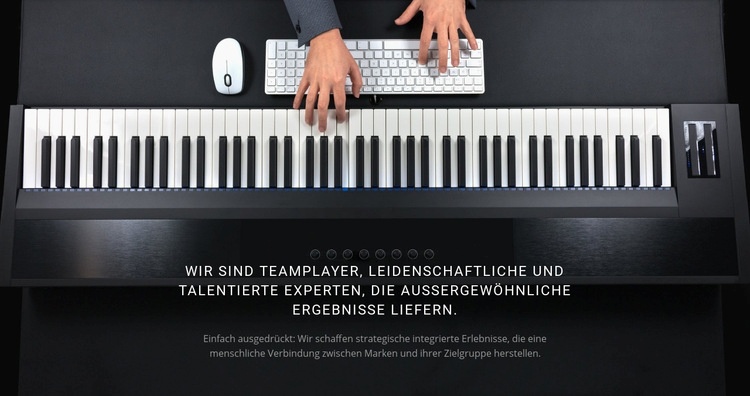
Ein Klavierbild verleiht der Teambotschaft mehr visuelle Präsenz
Der Abschnitt vereint drei bemerkenswert stimmige Elemente: eine Klaviertastatur als dominantes Fotomotiv, einen zentrierten unteren Textbereich und eine prägnante Teamaussage, die durch einen erläuternden Absatz ergänzt wird. Die Überschrift stellt leidenschaftliche und talentierte Teammitglieder vor, während der Begleittext strategische integrierte Erlebnisse und menschliche Beziehungen beschreibt. Statt die Botschaft auf mehrere Karten oder ein dichtes Informationsraster zu verteilen, konzentriert das Design alles in einer bildgeführten Komposition.
Diese Kombination macht den Block ideal, wenn eine Seite eine stimmungsvolle Einleitung mit menschlichem Schwerpunkt benötigt. Das dunkle Foto sorgt für visuelles Gewicht, während die weiße Überschrift in Großbuchstaben sofort ins Auge fällt und der gedämpfte graue Absatz verhindert, dass die Erläuterung zu dominant wirkt. Ein großzügiger horizontaler Weißraum lässt Bild und Text frei atmen, sodass der Abschnitt als bewusste visuelle Atempause zwischen konventionelleren Inhaltslayouts dient.
Wer sich für dieses Design entscheidet, wählt eine gezielte Beziehung zwischen Motiv und Botschaft. Das Klavierbild vermittelt Perfektion, Hingabe und kreativen Fokus ganz ohne zusätzliche Bedienelemente, während der überlagerte Text diese Atmosphäre auf Teampositionierung und Publikumsbindung lenkt. Damit ist der Block eine hervorragende vorgefertigte Option für einen kreativen Ansatz oder eine Teamvorstellung, wenn ein einfaches Textfeld optisch nicht genügt.
Mit Nicepage anpassen
Wenn Sie Template Builder verwenden, können Sie Farben, Schriftarten, Kopf- und Fußzeilen, Layout, Spalten und andere Designelemente sowie Inhalte und Bilder anpassen.
Vorlage offline bearbeiten
2. Erstellen Sie eine neue Seite oder wählen Sie eine vorhandene aus
3. Klicken Sie auf Neuen Block hinzufügen, suchen Sie nach der ID 58381 und klicken Sie auf die Eingabetaste
Vorlage online bearbeiten
Erstellen Sie fantastische Websites


Kostenloser Nicepage Builder
Schlüsselwörter
Mit einer fertigen Vorlage beginnen
Design für eine neue Seite auswählen
Verwenden Sie eine fertige Vorlage als Ausgangspunkt, anstatt jede Seite von Grund auf neu zu erstellen. Wenn Sie in Nicepage eine neue Seite hinzufügen, durchsuchen Sie die verfügbaren Designs, vergleichen Sie verschiedene Layouts und wählen Sie eine Option, die bereits zum allgemeinen Zweck und zur visuellen Ausrichtung Ihres Projekts passt.
Verschiedene Seitendesigns durchsuchen
Erkunden Sie Seitendesigns mithilfe der Suche, thematischer Kategorien, Designsets und der Vorschau der gesamten Seite. Die Sammlung enthält Layouts für verschiedene Themen und Seitenzwecke, sodass Sie Alternativen leichter vergleichen können, bevor Sie ein Design zur Anpassung auswählen.
Ausgewählte Vorlage anpassen
Nachdem Sie ein Design ausgewählt haben, erstellen Sie die Seite und bearbeiten Sie sie anschließend visuell in Nicepage. Ersetzen Sie den Demoinhalt, passen Sie Bilder, Typografie, Farben, Abschnitte und andere Elemente an und passen Sie das fertige Layout an Ihre eigenen Inhalte an, anstatt das Design von Grund auf neu zu erstellen.
Weitere Designrichtungen entdecken
Wenn die erste Option nicht optimal zu Ihrem Projekt passt, kehren Sie zur Designsammlung zurück und vergleichen Sie weitere Vorlagen, bevor Sie sich für ein Layout entscheiden. So ist die Vorlagenbibliothek nicht nur für eine schnellere Seitenerstellung nützlich, sondern auch, um verschiedene visuelle Ansätze zu erkunden und einen passenden Ausgangspunkt für ein neues Projekt zu finden.
Dieser Workflow bietet Ihnen Zugriff auf eine umfangreiche Sammlung vorgefertigter Designs, die Sie auswählen, vergleichen und an die Bedürfnisse jeder neuen Seite oder jedes Projekts anpassen können.



Mehr von Musik & Unterhaltung Blöcken
-
EN
-

-
-
EN
-
EN
-
EN
-
EN
-
-
EN
-
-
EN
-
EN
-
EN
-
EN
-
-
EN
-
EN
-
-
EN
-
EN




Mehr von Text auf Bild Blöcken
-
-
EN
-
-
EN
-
EN
-
EN
-
-
-
-
EN
-
-
EN
-
EN
-
EN
-
EN
-
-
EN
-
EN
-
-
EN