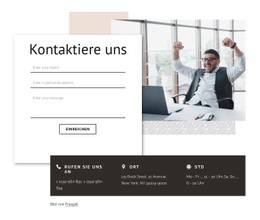
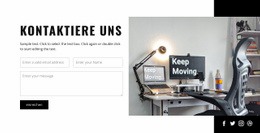
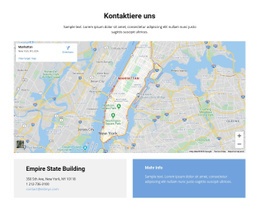
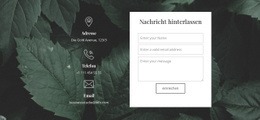
Adresse und E-Mail Vorlage


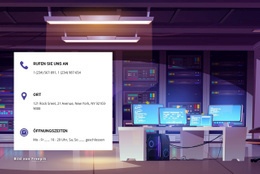
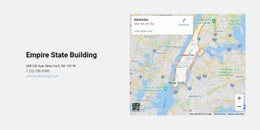
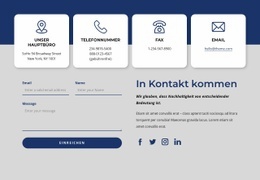
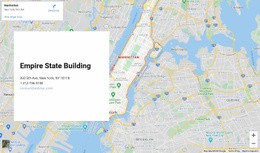
Drei Kontaktkanäle kombiniert mit einer breiten Karte
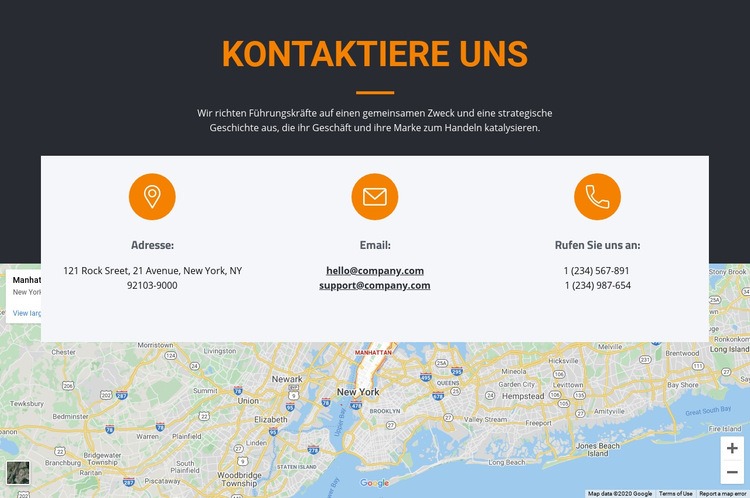
Die stärkste gestalterische Entscheidung des Blocks ist die Kombination aus einer dreispaltigen Kontaktreihe und einer breiten Karte darunter. Adresse, E-Mail und Telefon erhalten die gleiche visuelle Gewichtung, sodass der Abschnitt mehrere praktische Kanäle präsentieren kann, ohne dass einer davon die gesamte Komposition dominiert. Die E-Mail-Kategorie umfasst zwei verlinkte Einträge und die Telefon-Kategorie zwei Nummern, was dem Layout genügend Substanz verleiht, um zielgerichtet statt rein dekorativ zu wirken.
Die zentrierte Überschrift „Kontakt“ und der begleitende Absatz sorgen für einen direkten Einstieg, während die hellen Kacheln die Angaben in lesbare Einheiten gliedern. Kreisförmige orangefarbene Symbole greifen den Akzent der Überschriftengestaltung auf, und der dunkle Anthrazithintergrund schafft Kontrast um die Kacheln und die Karte. Dadurch bleibt der Abschnitt auch zwischen anderen Blockdesigns mit unterschiedlichen Funktionen visuell prägnant.
Unter den vorgefertigten Abschnittsalternativen eignet sich diese Option besonders dann, wenn Kontaktinformationen sowohl direkte Kommunikationswege als auch geografischen Kontext erfordern. Sie bündelt Adresse, E-Mail, Telefon und Karteninhalte in einem stimmigen Block, während der Rest der Seite für Navigation, zusätzliche Erläuterungen oder ein separates Formular genutzt werden kann. Das Design zeichnet sich somit durch seine praktische inhaltliche Abdeckung und das Zusammenspiel aus kompakten Kontaktkacheln oben und einem breiten Standortbereich unten aus.
Mit Nicepage anpassen
Wenn Sie Template Builder verwenden, können Sie Farben, Schriftarten, Kopf- und Fußzeilen, Layout, Spalten und andere Designelemente sowie Inhalte und Bilder anpassen.
Vorlage offline bearbeiten
2. Erstellen Sie eine neue Seite oder wählen Sie eine vorhandene aus
3. Klicken Sie auf Neuen Block hinzufügen, suchen Sie nach der ID 67191 und klicken Sie auf die Eingabetaste
Vorlage online bearbeiten
Erstellen Sie fantastische Websites


Kostenloser Nicepage Builder
Schlüsselwörter
Mit einer fertigen Vorlage beginnen
Design für eine neue Seite auswählen
Verwenden Sie eine fertige Vorlage als Ausgangspunkt, anstatt jede Seite von Grund auf neu zu erstellen. Wenn Sie in Nicepage eine neue Seite hinzufügen, durchsuchen Sie die verfügbaren Designs, vergleichen Sie verschiedene Layouts und wählen Sie eine Option, die bereits zum allgemeinen Zweck und zur visuellen Ausrichtung Ihres Projekts passt.
Verschiedene Seitendesigns durchsuchen
Erkunden Sie Seitendesigns mithilfe der Suche, thematischer Kategorien, Designsets und der Vorschau der gesamten Seite. Die Sammlung enthält Layouts für verschiedene Themen und Seitenzwecke, sodass Sie Alternativen leichter vergleichen können, bevor Sie ein Design zur Anpassung auswählen.
Ausgewählte Vorlage anpassen
Nachdem Sie ein Design ausgewählt haben, erstellen Sie die Seite und bearbeiten Sie sie anschließend visuell in Nicepage. Ersetzen Sie den Demoinhalt, passen Sie Bilder, Typografie, Farben, Abschnitte und andere Elemente an und passen Sie das fertige Layout an Ihre eigenen Inhalte an, anstatt das Design von Grund auf neu zu erstellen.
Weitere Designrichtungen entdecken
Wenn die erste Option nicht optimal zu Ihrem Projekt passt, kehren Sie zur Designsammlung zurück und vergleichen Sie weitere Vorlagen, bevor Sie sich für ein Layout entscheiden. So ist die Vorlagenbibliothek nicht nur für eine schnellere Seitenerstellung nützlich, sondern auch, um verschiedene visuelle Ansätze zu erkunden und einen passenden Ausgangspunkt für ein neues Projekt zu finden.
Dieser Workflow bietet Ihnen Zugriff auf eine umfangreiche Sammlung vorgefertigter Designs, die Sie auswählen, vergleichen und an die Bedürfnisse jeder neuen Seite oder jedes Projekts anpassen können.

Mehr von Kontakte Blöcken
-
-

-
EN
-
EN
-
-
EN
-
-
-
-
EN
-
EN
-
EN
-
-
EN
-
EN
-
EN
-
EN
-
-
EN
-
EN