Kontaktieren Sie uns Formular mit Bildhintergrund Vorlage


Ein Fünf-Felder-Kontaktdesign mit starkem visuellem Rahmen
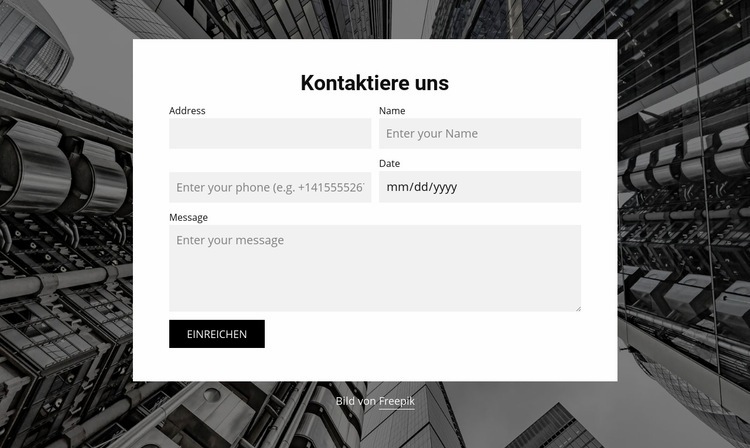
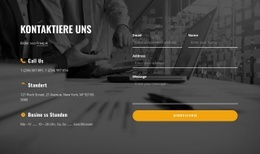
Die markanteste Entscheidung in diesem Bereich ist die Kombination aus einem praktischen Fünf-Felder-Formular und einem seitenbreiten Industrie-Hintergrund. Statt die Kontaktinhalte auf einer schlichten Fläche zu präsentieren, platziert das Design das Formular in einem zentrierten weißen Panel, das sich klar vom dunklen Architekturfoto abhebt. Die Überschrift „Kontakt“, die kompakte Feldgestaltung und der schwarze Absenden-Button schaffen daraufhin eine direkte visuelle Führung durch die Interaktion.
Dadurch eignet sich der Block besonders, wenn eine Seite mehr als ein minimales Nachrichtenformular benötigt, aber keine umfangreiche Sammlung kontaktbezogener Komponenten erfordert. Die Felder für Name, E-Mail, Telefon, Datum und Nachricht decken gängige Informationsbedürfnisse ab, während die einzelne Absenden-Aktion verhindert, dass der Bereich optisch zersplittert wirkt. Die zentrierte Anordnung verleiht der Kontaktaufgabe zudem eine definierte Grundfläche, die sich gut mit benachbarten Abschnittsdesigns vergleichen lässt.
Als Vorlagenoption liegt der Mehrwert in dieser Verbindung aus Vollständigkeit und Kontrast. Sie passt hervorragend zu einer geschäftsorientierten Seite, deren Kontaktbereich bewusst und optisch einprägsam wirken soll, ohne auf vertraute Interaktionsmuster zu verzichten. Das Industriebild sorgt für Charakter, das weiße Panel schützt die Lesbarkeit und die Formularstruktur verdeutlicht den Zweck des Abschnitts ganz ohne beliebige Verzierungen. Das Design lässt sich so nahtlos an die umgebende Seite anpassen, ohne diese prägenden Beziehungen zu verlieren.
Mit Nicepage anpassen
Wenn Sie Template Builder verwenden, können Sie Farben, Schriftarten, Kopf- und Fußzeilen, Layout, Spalten und andere Designelemente sowie Inhalte und Bilder anpassen.
Vorlage offline bearbeiten
2. Erstellen Sie eine neue Seite oder wählen Sie eine vorhandene aus
3. Klicken Sie auf Neuen Block hinzufügen, suchen Sie nach der ID 113055 und klicken Sie auf die Eingabetaste
Vorlage online bearbeiten
Erstellen Sie fantastische Websites


Kostenloser Nicepage Builder
Schlüsselwörter
Mit einer fertigen Vorlage beginnen
Design für eine neue Seite auswählen
Verwenden Sie eine fertige Vorlage als Ausgangspunkt, anstatt jede Seite von Grund auf neu zu erstellen. Wenn Sie in Nicepage eine neue Seite hinzufügen, durchsuchen Sie die verfügbaren Designs, vergleichen Sie verschiedene Layouts und wählen Sie eine Option, die bereits zum allgemeinen Zweck und zur visuellen Ausrichtung Ihres Projekts passt.
Verschiedene Seitendesigns durchsuchen
Erkunden Sie Seitendesigns mithilfe der Suche, thematischer Kategorien, Designsets und der Vorschau der gesamten Seite. Die Sammlung enthält Layouts für verschiedene Themen und Seitenzwecke, sodass Sie Alternativen leichter vergleichen können, bevor Sie ein Design zur Anpassung auswählen.
Ausgewählte Vorlage anpassen
Nachdem Sie ein Design ausgewählt haben, erstellen Sie die Seite und bearbeiten Sie sie anschließend visuell in Nicepage. Ersetzen Sie den Demoinhalt, passen Sie Bilder, Typografie, Farben, Abschnitte und andere Elemente an und passen Sie das fertige Layout an Ihre eigenen Inhalte an, anstatt das Design von Grund auf neu zu erstellen.
Weitere Designrichtungen entdecken
Wenn die erste Option nicht optimal zu Ihrem Projekt passt, kehren Sie zur Designsammlung zurück und vergleichen Sie weitere Vorlagen, bevor Sie sich für ein Layout entscheiden. So ist die Vorlagenbibliothek nicht nur für eine schnellere Seitenerstellung nützlich, sondern auch, um verschiedene visuelle Ansätze zu erkunden und einen passenden Ausgangspunkt für ein neues Projekt zu finden.
Dieser Workflow bietet Ihnen Zugriff auf eine umfangreiche Sammlung vorgefertigter Designs, die Sie auswählen, vergleichen und an die Bedürfnisse jeder neuen Seite oder jedes Projekts anpassen können.



Mehr von Wirtschaftsrecht Blöcken
-
-
EN

-
-
EN
-
EN
-
EN
-
EN
-
-
EN
-
-
EN
-
-
EN
-
-
EN
-
EN
-
-
-
-







Mehr von Kontakte Blöcken
-
EN
-
EN
-
EN
-
EN
-
EN
-
EN
-
-
EN
-
-
-
EN
-
-
EN
-
-
EN
-
-
-
EN
-
EN
-