404 Seite nicht gefunden Vorlage


Eine geteilte Fehlermeldung mit klarem Rückweg
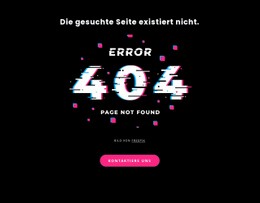
Das Design zeichnet sich dadurch aus, dass es einen großen Statuscode mit einer vollständigen erläuternden Abfolge in einem kompakten Bereich vereint. Die 404-Kennzeichnung sorgt für sofortige Wiedererkennung, die Überschrift „Die von Ihnen gesuchte Seite existiert nicht.“ benennt das Problem unmissverständlich, und der erläuternde Satz liefert zwei wahrscheinliche Erklärungen ohne überflüssige Details. Die weiße Karte hält diese Elemente zusammen, während die schwarze Schaltfläche „Zur Startseite“ dem Bereich einen konkreten Wiederherstellungszweck verleiht.
Die gegenüberliegende technische Illustration verhindert, dass das Design zu einem rein textbasierten Fehlerhinweis wird. Ihre blau-schwarze Linienführung nimmt Bezug auf den leuchtend blauen Hintergrund, während die weiße Oberfläche der Karte und die dunkle Typografie ein starkes Gegengewicht bilden. Diese zweispaltige Anordnung ist ideal, wenn ein Zustand nicht verfügbarer Inhalte mehr visuelle Präsenz als eine zentrierte Nachricht benötigt, aber dennoch eine eindeutige Handlung erfordert. Großzügige Abstände und die vertikale Zentrierung halten die Hierarchie gut lesbar: Status zuerst, dann Erklärung, gefolgt von der Rückkehroption, wobei die Illustration die Botschaft unterstützt, statt mit ihr zu konkurrieren. Unter den alternativen vorgefertigten Abschnitten eignet sich diese Option für Projekte, die einen wiedererkennbaren 404-Moment mit klarer Orientierung und einer definierten visuellen Identität verbinden möchten.
Mit Nicepage anpassen
Wenn Sie Template Builder verwenden, können Sie Farben, Schriftarten, Kopf- und Fußzeilen, Layout, Spalten und andere Designelemente sowie Inhalte und Bilder anpassen.
Vorlage offline bearbeiten
2. Erstellen Sie eine neue Seite oder wählen Sie eine vorhandene aus
3. Klicken Sie auf Neuen Block hinzufügen, suchen Sie nach der ID 389055 und klicken Sie auf die Eingabetaste
Vorlage online bearbeiten
Erstellen Sie fantastische Websites


Kostenloser Nicepage Builder
Schlüsselwörter
Mit einer fertigen Vorlage beginnen
Design für eine neue Seite auswählen
Verwenden Sie eine fertige Vorlage als Ausgangspunkt, anstatt jede Seite von Grund auf neu zu erstellen. Wenn Sie in Nicepage eine neue Seite hinzufügen, durchsuchen Sie die verfügbaren Designs, vergleichen Sie verschiedene Layouts und wählen Sie eine Option, die bereits zum allgemeinen Zweck und zur visuellen Ausrichtung Ihres Projekts passt.
Verschiedene Seitendesigns durchsuchen
Erkunden Sie Seitendesigns mithilfe der Suche, thematischer Kategorien, Designsets und der Vorschau der gesamten Seite. Die Sammlung enthält Layouts für verschiedene Themen und Seitenzwecke, sodass Sie Alternativen leichter vergleichen können, bevor Sie ein Design zur Anpassung auswählen.
Ausgewählte Vorlage anpassen
Nachdem Sie ein Design ausgewählt haben, erstellen Sie die Seite und bearbeiten Sie sie anschließend visuell in Nicepage. Ersetzen Sie den Demoinhalt, passen Sie Bilder, Typografie, Farben, Abschnitte und andere Elemente an und passen Sie das fertige Layout an Ihre eigenen Inhalte an, anstatt das Design von Grund auf neu zu erstellen.
Weitere Designrichtungen entdecken
Wenn die erste Option nicht optimal zu Ihrem Projekt passt, kehren Sie zur Designsammlung zurück und vergleichen Sie weitere Vorlagen, bevor Sie sich für ein Layout entscheiden. So ist die Vorlagenbibliothek nicht nur für eine schnellere Seitenerstellung nützlich, sondern auch, um verschiedene visuelle Ansätze zu erkunden und einen passenden Ausgangspunkt für ein neues Projekt zu finden.
Dieser Workflow bietet Ihnen Zugriff auf eine umfangreiche Sammlung vorgefertigter Designs, die Sie auswählen, vergleichen und an die Bedürfnisse jeder neuen Seite oder jedes Projekts anpassen können.


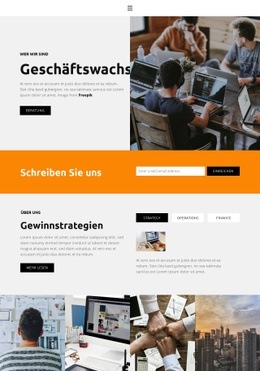
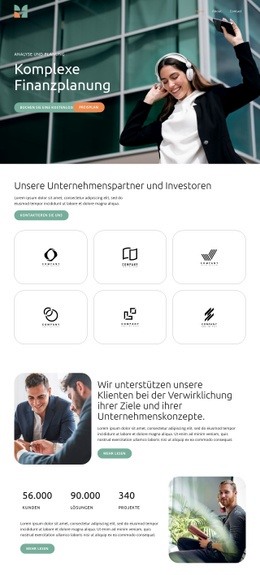
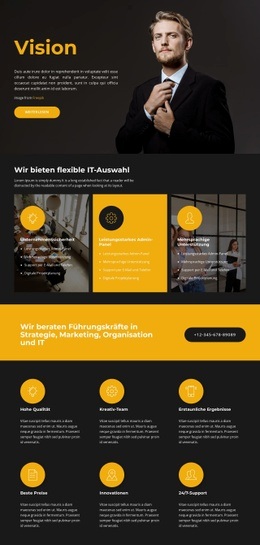

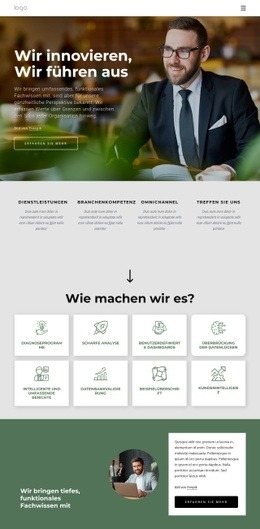
Mehr von Wirtschaftsrecht Blöcken
-
EN
-

-
-
EN
-
-
EN
-
EN
-
EN
-
EN
-
-
EN
-
EN
-
EN
-
EN
-
-
-
EN
-
EN
-
EN
-







Mehr von Netz Blöcken
-
EN
-
-
EN
-
EN
-
-
EN
-
EN
-
-
EN
-
-
-
EN
-
EN
-
EN
-
EN
-
EN
-
EN
-
EN
-
EN
-
EN