Führungsteam Vorlage


Ein dreispaltiges Team-Layout mit Fokus auf Menschen
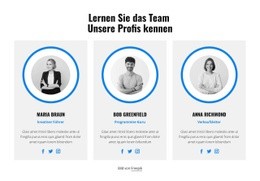
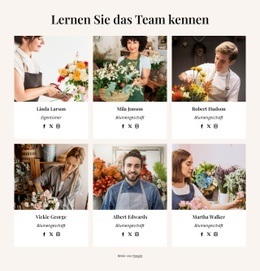
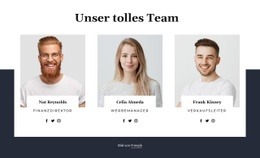
Der Block vereint zwei praktische Ideen in einem gemeinsamen Aufbau: eine prägnante Einleitung und ein einheitliches Profilraster. Die linke Textspalte bietet mit „Unser fantastisches Team“ einen klaren Einstiegspunkt, während die sechs Profile genau die Details liefern, die Besucher benötigen, um einzelne Mitglieder zu erkennen. Kreisförmige Porträts schaffen eine einheitliche visuelle Form, und die wiederkehrende Kombination aus Name und Rolle macht die sechs Einträge gut vergleichbar. Drei Spalten über zwei Zeilen hinweg verleihen dem Bereich mehr Präsenz als eine einfache vertikale Liste, ohne dass er auf komplexe Interaktionen angewiesen ist.
Dieses Design bietet sich an, wenn eine Seite einen Teambereich benötigt, der strukturiert wirkt und den Menschen dennoch visuellen Raum gibt. Die sichtbaren Bezeichnungen wie Entwickler, Manager und Designer zeigen, wie kurze Rollenbeschreibungen Zuständigkeiten auch ohne lange Biografien differenzieren können. Schwarze Typografie und Porträts in Graustufen halten die Gestaltung dezent, sodass sich die Profilgruppe harmonisch an unterschiedliche angrenzende Abschnittsstile anpasst. Die linksbündige Einleitung bildet zudem einen gelungenen Kontrast zu den zentrierten Beschriftungen darunter und führt den Blick logisch durch den Block. Sein Wert liegt in der präzisen Balance aus erläuterndem Text, Platz für sechs Personen und einem schnell erfassbaren Profilraster.
Mit Nicepage anpassen
Wenn Sie Template Builder verwenden, können Sie Farben, Schriftarten, Kopf- und Fußzeilen, Layout, Spalten und andere Designelemente sowie Inhalte und Bilder anpassen.
Vorlage offline bearbeiten
2. Erstellen Sie eine neue Seite oder wählen Sie eine vorhandene aus
3. Klicken Sie auf Neuen Block hinzufügen, suchen Sie nach der ID 781424 und klicken Sie auf die Eingabetaste
Vorlage online bearbeiten
Erstellen Sie fantastische Websites


Kostenloser Nicepage Builder
Schlüsselwörter
Mit einer fertigen Vorlage beginnen
Design für eine neue Seite auswählen
Verwenden Sie eine fertige Vorlage als Ausgangspunkt, anstatt jede Seite von Grund auf neu zu erstellen. Wenn Sie in Nicepage eine neue Seite hinzufügen, durchsuchen Sie die verfügbaren Designs, vergleichen Sie verschiedene Layouts und wählen Sie eine Option, die bereits zum allgemeinen Zweck und zur visuellen Ausrichtung Ihres Projekts passt.
Verschiedene Seitendesigns durchsuchen
Erkunden Sie Seitendesigns mithilfe der Suche, thematischer Kategorien, Designsets und der Vorschau der gesamten Seite. Die Sammlung enthält Layouts für verschiedene Themen und Seitenzwecke, sodass Sie Alternativen leichter vergleichen können, bevor Sie ein Design zur Anpassung auswählen.
Ausgewählte Vorlage anpassen
Nachdem Sie ein Design ausgewählt haben, erstellen Sie die Seite und bearbeiten Sie sie anschließend visuell in Nicepage. Ersetzen Sie den Demoinhalt, passen Sie Bilder, Typografie, Farben, Abschnitte und andere Elemente an und passen Sie das fertige Layout an Ihre eigenen Inhalte an, anstatt das Design von Grund auf neu zu erstellen.
Weitere Designrichtungen entdecken
Wenn die erste Option nicht optimal zu Ihrem Projekt passt, kehren Sie zur Designsammlung zurück und vergleichen Sie weitere Vorlagen, bevor Sie sich für ein Layout entscheiden. So ist die Vorlagenbibliothek nicht nur für eine schnellere Seitenerstellung nützlich, sondern auch, um verschiedene visuelle Ansätze zu erkunden und einen passenden Ausgangspunkt für ein neues Projekt zu finden.
Dieser Workflow bietet Ihnen Zugriff auf eine umfangreiche Sammlung vorgefertigter Designs, die Sie auswählen, vergleichen und an die Bedürfnisse jeder neuen Seite oder jedes Projekts anpassen können.









Mehr von Team Blöcken
-
EN

-
EN
-
-
-
EN
-
EN
-
EN
-
EN