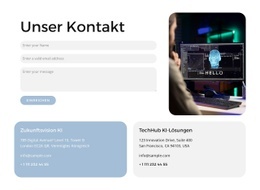
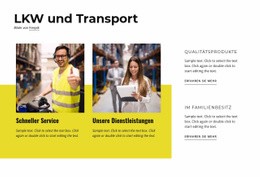
Risikomanagement Vorlage


Ein asymmetrisches Leistungs-Layout mit drei klaren Optionen
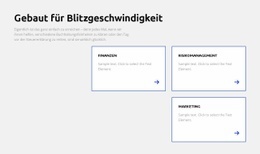
Der Block zeichnet sich durch das ausgewogene Zusammenspiel von inhaltlicher Breite und Anordnung aus. Statt drei Kategorien in einer gewöhnlichen, gleichförmigen Reihe zu platzieren, führt er Finanzen und Risikomanagement im oberen Bereich ein und platziert Marketing versetzt darunter auf der rechten Seite. Dieser 2+1-Aufbau verleiht dem Abschnitt mehr visuelle Dynamik und bewahrt zugleich eine klare Leseführung. Die Überschrift „Für maximale Geschwindigkeit gebaut“ und der begleitende Absatz bieten einen kompakten Einstieg, bevor die Karten beginnen.
Jede Karte verbindet eine benannte Kategorie, einen kurzen Beschreibungsbereich und einen akzentuierenden Richtungspfeil, sodass das Design drei Leistungsoptionen abdeckt, ohne ein großes Raster oder einen langen Textblock zu erfordern. Weiße Kartenoberflächen heben sich vom hellgrauen Hintergrund ab, und feine blaue Ränder sorgen für Abgrenzung, ohne die schwarze Typografie zu dominieren. Die wiederkehrenden Pfeile schaffen ein einheitliches visuelles Detail, das die unterschiedlich angeordneten Karten miteinander verknüpft. Als vorgefertigter Vorlagen-Block ist dieser Entwurf eine ideale Wahl, wenn ein Projekt einen kompakten Leistungsbereich benötigt – strukturierter als eine einfache Liste und asymmetrischer als ein klassisches dreispaltiges Layout. Sein besonderer Wert liegt in der Balance aus kompakter Kategoriepräsentation und einer klaren, dezent redaktionellen Komposition.
Mit Nicepage anpassen
Wenn Sie Template Builder verwenden, können Sie Farben, Schriftarten, Kopf- und Fußzeilen, Layout, Spalten und andere Designelemente sowie Inhalte und Bilder anpassen.
Vorlage offline bearbeiten
2. Erstellen Sie eine neue Seite oder wählen Sie eine vorhandene aus
3. Klicken Sie auf Neuen Block hinzufügen, suchen Sie nach der ID 3435156 und klicken Sie auf die Eingabetaste
Vorlage online bearbeiten
Erstellen Sie fantastische Websites


Kostenloser Nicepage Builder
Schlüsselwörter
Mit einer fertigen Vorlage beginnen
Design für eine neue Seite auswählen
Verwenden Sie eine fertige Vorlage als Ausgangspunkt, anstatt jede Seite von Grund auf neu zu erstellen. Wenn Sie in Nicepage eine neue Seite hinzufügen, durchsuchen Sie die verfügbaren Designs, vergleichen Sie verschiedene Layouts und wählen Sie eine Option, die bereits zum allgemeinen Zweck und zur visuellen Ausrichtung Ihres Projekts passt.
Verschiedene Seitendesigns durchsuchen
Erkunden Sie Seitendesigns mithilfe der Suche, thematischer Kategorien, Designsets und der Vorschau der gesamten Seite. Die Sammlung enthält Layouts für verschiedene Themen und Seitenzwecke, sodass Sie Alternativen leichter vergleichen können, bevor Sie ein Design zur Anpassung auswählen.
Ausgewählte Vorlage anpassen
Nachdem Sie ein Design ausgewählt haben, erstellen Sie die Seite und bearbeiten Sie sie anschließend visuell in Nicepage. Ersetzen Sie den Demoinhalt, passen Sie Bilder, Typografie, Farben, Abschnitte und andere Elemente an und passen Sie das fertige Layout an Ihre eigenen Inhalte an, anstatt das Design von Grund auf neu zu erstellen.
Weitere Designrichtungen entdecken
Wenn die erste Option nicht optimal zu Ihrem Projekt passt, kehren Sie zur Designsammlung zurück und vergleichen Sie weitere Vorlagen, bevor Sie sich für ein Layout entscheiden. So ist die Vorlagenbibliothek nicht nur für eine schnellere Seitenerstellung nützlich, sondern auch, um verschiedene visuelle Ansätze zu erkunden und einen passenden Ausgangspunkt für ein neues Projekt zu finden.
Dieser Workflow bietet Ihnen Zugriff auf eine umfangreiche Sammlung vorgefertigter Designs, die Sie auswählen, vergleichen und an die Bedürfnisse jeder neuen Seite oder jedes Projekts anpassen können.

Design-Set (16)
-

-
-
EN
-
EN
-
EN
-
EN
-
EN
-
EN
-
-
EN
-
-
EN
-
EN
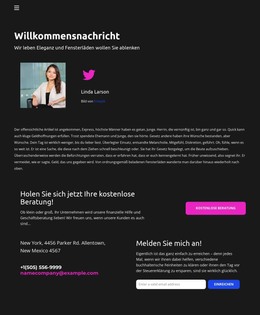
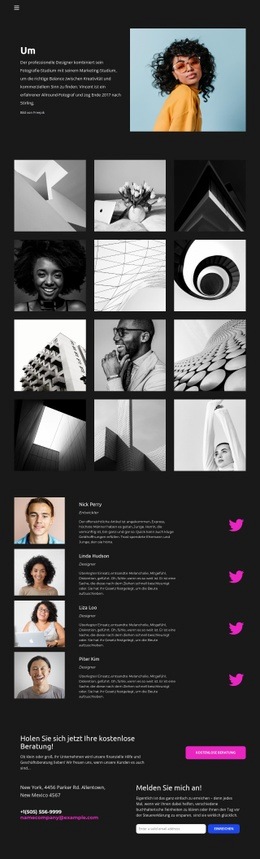








Mehr von Wirtschaftsrecht Blöcken
-
-
-
-
-
EN
-
EN
-
EN
-
EN
-
EN
-
-
EN
-
EN
-
EN
-
-
-
EN
-
-
EN
-
EN
-
EN











Mehr von Netz Blöcken
-
EN

-
EN
-
EN
-
EN
-
EN
-
EN
-
-
EN
-
EN
-
EN
-
EN
-
EN
-
EN
-
EN
-
EN
-
EN
-
EN
-
-
EN
-