Autoreparatur Vorlage


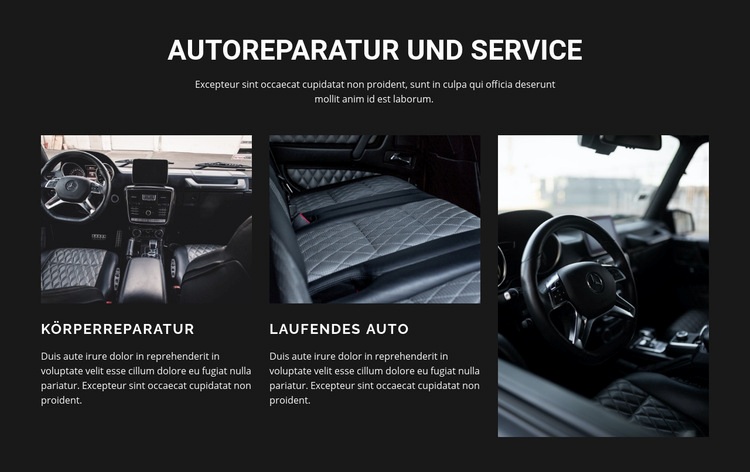
Zwei Serviceoptionen gewinnen durch eine höhere Bildspalte an Präsenz
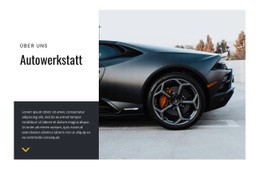
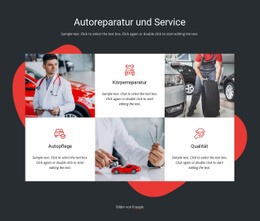
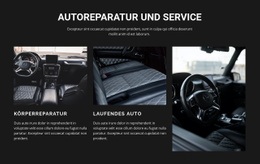
Der Block verbindet zwei benannte Angebote, „Karosseriereparatur“ und „Fahrbereitschaft“, mit einer visuellen Struktur, die jeder Dienstleistung Raum zum Atmen gibt. Die ersten beiden Innenraumbilder von Fahrzeugen stehen über ihren jeweiligen Beschreibungen, sodass die Servicebotschaft sowohl über den Bildkontext als auch über prägnanten Text vermittelt wird. Anstatt dasselbe Panel über die gesamte Breite zu wiederholen, setzt das Design rechts auf ein höheres drittes Bild, um Asymmetrie und visuelle Akzente zu setzen.
Diese Kombination ist ein praktischer Grund, dieses Abschnittsdesign zu wählen, wenn eine Automobilseite Serviceinformationen benötigt, die eher komponiert als katalogartig wirken sollen. Die zentrierte Überschrift und der begleitende Absatz halten den Einstieg schlicht, während das untere Layout zwei klare Inhaltspunkte und ein einprägsames Bildgleichgewicht bietet. Dunkles Anthrazit und helle Typografie heben den Bereich zusätzlich von einem hellen Kachel-Grid oder einem rein textbasierten Servicelayout ab.
Der Block bleibt als eigenständiger, vorgefertigter Bereich äußerst nützlich: Er kann die Serviceerklärung übernehmen, während benachbarte Inhalte andere Aufgaben der Seite erfüllen. Durch sein statisches Verhalten bleiben die beiden Angebote sofort sichtbar, und die großzügigen Abstände verhindern, dass die Bilder die Beschreibungen erdrücken. Das Design eignet sich daher am besten für Projekte, die eine kompakte Servicepräsentation mit starkem redaktionellem Bild-Text-Kontrast und einem klaren visuellen Anker auf der rechten Seite suchen.
Mit Nicepage anpassen
Wenn Sie Template Builder verwenden, können Sie Farben, Schriftarten, Kopf- und Fußzeilen, Layout, Spalten und andere Designelemente sowie Inhalte und Bilder anpassen.
Vorlage offline bearbeiten
2. Erstellen Sie eine neue Seite oder wählen Sie eine vorhandene aus
3. Klicken Sie auf Neuen Block hinzufügen, suchen Sie nach der ID 75480 und klicken Sie auf die Eingabetaste
Vorlage online bearbeiten
Erstellen Sie fantastische Websites


Kostenloser Nicepage Builder
Schlüsselwörter
Mit einer fertigen Vorlage beginnen
Design für eine neue Seite auswählen
Verwenden Sie eine fertige Vorlage als Ausgangspunkt, anstatt jede Seite von Grund auf neu zu erstellen. Wenn Sie in Nicepage eine neue Seite hinzufügen, durchsuchen Sie die verfügbaren Designs, vergleichen Sie verschiedene Layouts und wählen Sie eine Option, die bereits zum allgemeinen Zweck und zur visuellen Ausrichtung Ihres Projekts passt.
Verschiedene Seitendesigns durchsuchen
Erkunden Sie Seitendesigns mithilfe der Suche, thematischer Kategorien, Designsets und der Vorschau der gesamten Seite. Die Sammlung enthält Layouts für verschiedene Themen und Seitenzwecke, sodass Sie Alternativen leichter vergleichen können, bevor Sie ein Design zur Anpassung auswählen.
Ausgewählte Vorlage anpassen
Nachdem Sie ein Design ausgewählt haben, erstellen Sie die Seite und bearbeiten Sie sie anschließend visuell in Nicepage. Ersetzen Sie den Demoinhalt, passen Sie Bilder, Typografie, Farben, Abschnitte und andere Elemente an und passen Sie das fertige Layout an Ihre eigenen Inhalte an, anstatt das Design von Grund auf neu zu erstellen.
Weitere Designrichtungen entdecken
Wenn die erste Option nicht optimal zu Ihrem Projekt passt, kehren Sie zur Designsammlung zurück und vergleichen Sie weitere Vorlagen, bevor Sie sich für ein Layout entscheiden. So ist die Vorlagenbibliothek nicht nur für eine schnellere Seitenerstellung nützlich, sondern auch, um verschiedene visuelle Ansätze zu erkunden und einen passenden Ausgangspunkt für ein neues Projekt zu finden.
Dieser Workflow bietet Ihnen Zugriff auf eine umfangreiche Sammlung vorgefertigter Designs, die Sie auswählen, vergleichen und an die Bedürfnisse jeder neuen Seite oder jedes Projekts anpassen können.



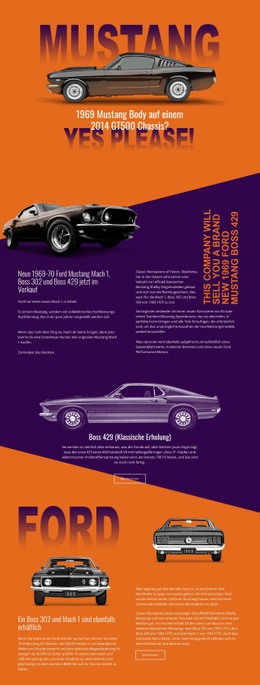
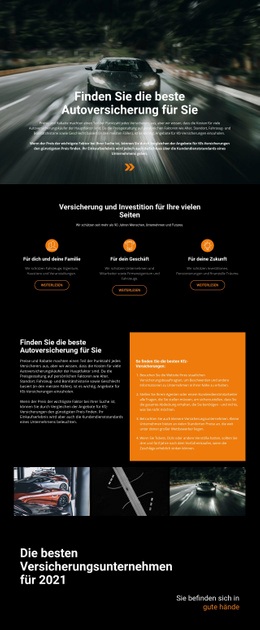
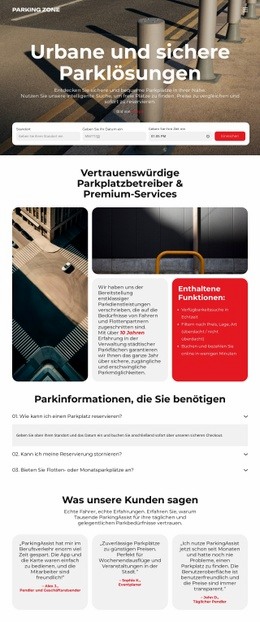

Mehr von Autos & Transport Blöcken
-

-
EN

-
-
EN
-
-
-
EN
-
EN
-
EN
-
EN
-
EN
-
-
-
-
-
EN
-
-
-
-
EN







Mehr von Netz Blöcken
-
EN

-
-
EN
-
EN
-
EN
-
-
-
EN
-
EN
-
EN
-
EN
-
-
EN
-
-
EN
-
-
-
EN
-
-