Bestes digitales Magazin Vorlage


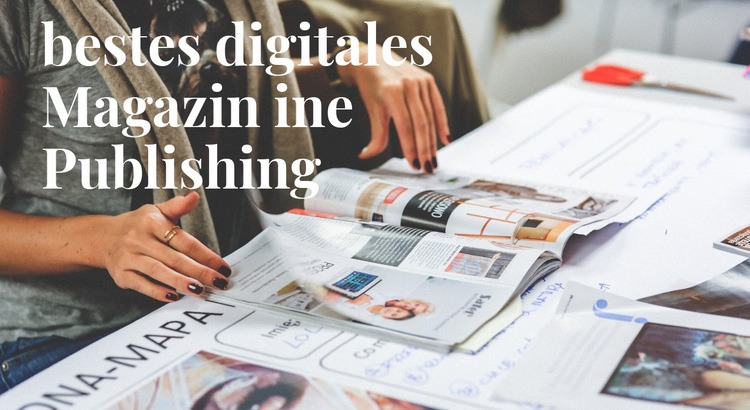
Ein fokussiertes Design für bildbetonte Magazin-Botschaften
Der Block vereint drei prägende Elemente: eine direkte Publishing-Überschrift, ein seitenbreites Foto eines redaktionellen Arbeitsbereichs und große weiße Serif-Lettern oben links. Gemeinsam schaffen sie einen kompakten Hero-Bereich mit mehr visuellem Kontext als eine reine Texteinführung. Das Bild zeigt Menschen bei der Arbeit mit gedruckten Magazinen und Materialien, sodass der Abschnitt sein Thema sowohl über den Text als auch über die Szene vermittelt – und nicht über eine Ansammlung einzelner Content-Karten.
Diese Kombination macht das Design zu einer praktischen Wahl, wenn eine Seite ein digitales Magazin oder ein Publishing-Thema mit einem starken visuellen Einstieg ankündigen soll. Der großzügige Bildraum lässt das Foto um den Text herum wirken, während die einzelne Überschrift verhindert, dass die Botschaft durch sekundäre Beschriftungen oder wiederholte Elemente verwässert wird. Die statische Interaktion unterstreicht die Direktheit der Präsentation: Die Besucher erhalten eine thematische Aussage und einen unterstützenden visuellen Rahmen.
Im Vergleich zu einem dichteren Einführungsabschnitt setzt diese Option auf Atmosphäre und Wiedererkennung statt auf Informationsmenge. Sie kann am Anfang eines umfassenderen redaktionellen Layouts stehen und nachfolgenden Abschnitten die Erklärung von Dienstleistungen, Inhalten oder Kontaktdaten überlassen. Das Design überzeugt daher durch seine gezielte Balance aus klar formuliertem Thema, auffälliger Serif-Typografie und arbeitsbezogener Magazin-Bildsprache – nicht durch den Anspruch, als einzelner Block eine ganze Seite zu ersetzen.
Mit Nicepage anpassen
Wenn Sie Template Builder verwenden, können Sie Farben, Schriftarten, Kopf- und Fußzeilen, Layout, Spalten und andere Designelemente sowie Inhalte und Bilder anpassen.
Vorlage offline bearbeiten
2. Erstellen Sie eine neue Seite oder wählen Sie eine vorhandene aus
3. Klicken Sie auf Neuen Block hinzufügen, suchen Sie nach der ID 364696 und klicken Sie auf die Eingabetaste
Vorlage online bearbeiten
Erstellen Sie fantastische Websites


Kostenloser Nicepage Builder
Schlüsselwörter
Mit einer fertigen Vorlage beginnen
Design für eine neue Seite auswählen
Verwenden Sie eine fertige Vorlage als Ausgangspunkt, anstatt jede Seite von Grund auf neu zu erstellen. Wenn Sie in Nicepage eine neue Seite hinzufügen, durchsuchen Sie die verfügbaren Designs, vergleichen Sie verschiedene Layouts und wählen Sie eine Option, die bereits zum allgemeinen Zweck und zur visuellen Ausrichtung Ihres Projekts passt.
Verschiedene Seitendesigns durchsuchen
Erkunden Sie Seitendesigns mithilfe der Suche, thematischer Kategorien, Designsets und der Vorschau der gesamten Seite. Die Sammlung enthält Layouts für verschiedene Themen und Seitenzwecke, sodass Sie Alternativen leichter vergleichen können, bevor Sie ein Design zur Anpassung auswählen.
Ausgewählte Vorlage anpassen
Nachdem Sie ein Design ausgewählt haben, erstellen Sie die Seite und bearbeiten Sie sie anschließend visuell in Nicepage. Ersetzen Sie den Demoinhalt, passen Sie Bilder, Typografie, Farben, Abschnitte und andere Elemente an und passen Sie das fertige Layout an Ihre eigenen Inhalte an, anstatt das Design von Grund auf neu zu erstellen.
Weitere Designrichtungen entdecken
Wenn die erste Option nicht optimal zu Ihrem Projekt passt, kehren Sie zur Designsammlung zurück und vergleichen Sie weitere Vorlagen, bevor Sie sich für ein Layout entscheiden. So ist die Vorlagenbibliothek nicht nur für eine schnellere Seitenerstellung nützlich, sondern auch, um verschiedene visuelle Ansätze zu erkunden und einen passenden Ausgangspunkt für ein neues Projekt zu finden.
Dieser Workflow bietet Ihnen Zugriff auf eine umfangreiche Sammlung vorgefertigter Designs, die Sie auswählen, vergleichen und an die Bedürfnisse jeder neuen Seite oder jedes Projekts anpassen können.



Mehr von Kunstdesign Blöcken
-
EN

-
EN

-
EN
-
-
EN
-
EN
-
-
-
-
EN
-
EN
-
EN
-
EN
-
EN
-
EN
-
-
EN
-
EN
-
EN
-


Mehr von Text auf Bild Blöcken
-
EN
-
EN
-
EN
-
EN
-
EN
-
-
-
EN
-
-
EN
-
-
EN
-
-
-
EN
-
-
EN
-
EN
-
-