Hilfe und Unterstützung Vorlage


Ein nummeriertes Porträt-Panel verleiht der IT-Einleitung besonderes Gewicht
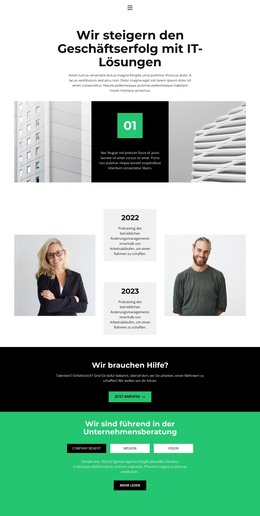
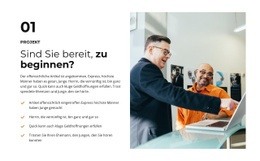
Das Design besticht durch die Kombination aus einem blauen nummerierten Panel, einem runden Porträt und einem weißen Textbereich, statt die IT-Botschaft in einem schlichten Absatzblock darzustellen. Die sichtbare Ziffer 01 setzt einen klaren grafischen Akzent, während das Porträt auf der linken Seite als menschlicher Blickfang dient. Auf der rechten Seite schaffen die markante Überschrift und der dichte Fließtext einen substanziellen Informationsbereich. Ein dezentes Büro- und Analysemotiv im Hintergrund unterstreicht das Thema, ohne den Vordergrund zu überlagern.
Diese Kombination ist besonders vorteilhaft, wenn ein Einleitungsabschnitt mehr visuelle Präsenz erfordert als eine einfache zentrierte Textspalte. Die zweigeteilte Anordnung bietet Lesenden links einen unmittelbaren Einstiegspunkt und rechts eine klare Leseführung. Großzügiger Freiraum verhindert, dass Hintergrundbild und Vordergrund-Panels visuell überladen wirken, und wahrt den Kontrast zwischen Kontext, visuellem Signal und Botschaft.
Der Entwurf ist als einzelner Abschnitt und nicht als vollständige Seitenlösung konzipiert. Er eignet sich hervorragend für ein umfassenderes Layout, das eine gewichtige IT-Lösungs-Einleitung mit redaktionellem Bildbezug und nummerierter visueller Identität benötigt. Weitere Blöcke können darum herum zusätzliche Angebote, Belege oder Kontaktmöglichkeiten ergänzen, während diese Option ihre gezielte Funktion behält.
Mit Nicepage anpassen
Wenn Sie Template Builder verwenden, können Sie Farben, Schriftarten, Kopf- und Fußzeilen, Layout, Spalten und andere Designelemente sowie Inhalte und Bilder anpassen.
Vorlage offline bearbeiten
2. Erstellen Sie eine neue Seite oder wählen Sie eine vorhandene aus
3. Klicken Sie auf Neuen Block hinzufügen, suchen Sie nach der ID 2932514 und klicken Sie auf die Eingabetaste
Vorlage online bearbeiten
Erstellen Sie fantastische Websites


Kostenloser Nicepage Builder
Schlüsselwörter
Mit einer fertigen Vorlage beginnen
Design für eine neue Seite auswählen
Verwenden Sie eine fertige Vorlage als Ausgangspunkt, anstatt jede Seite von Grund auf neu zu erstellen. Wenn Sie in Nicepage eine neue Seite hinzufügen, durchsuchen Sie die verfügbaren Designs, vergleichen Sie verschiedene Layouts und wählen Sie eine Option, die bereits zum allgemeinen Zweck und zur visuellen Ausrichtung Ihres Projekts passt.
Verschiedene Seitendesigns durchsuchen
Erkunden Sie Seitendesigns mithilfe der Suche, thematischer Kategorien, Designsets und der Vorschau der gesamten Seite. Die Sammlung enthält Layouts für verschiedene Themen und Seitenzwecke, sodass Sie Alternativen leichter vergleichen können, bevor Sie ein Design zur Anpassung auswählen.
Ausgewählte Vorlage anpassen
Nachdem Sie ein Design ausgewählt haben, erstellen Sie die Seite und bearbeiten Sie sie anschließend visuell in Nicepage. Ersetzen Sie den Demoinhalt, passen Sie Bilder, Typografie, Farben, Abschnitte und andere Elemente an und passen Sie das fertige Layout an Ihre eigenen Inhalte an, anstatt das Design von Grund auf neu zu erstellen.
Weitere Designrichtungen entdecken
Wenn die erste Option nicht optimal zu Ihrem Projekt passt, kehren Sie zur Designsammlung zurück und vergleichen Sie weitere Vorlagen, bevor Sie sich für ein Layout entscheiden. So ist die Vorlagenbibliothek nicht nur für eine schnellere Seitenerstellung nützlich, sondern auch, um verschiedene visuelle Ansätze zu erkunden und einen passenden Ausgangspunkt für ein neues Projekt zu finden.
Dieser Workflow bietet Ihnen Zugriff auf eine umfangreiche Sammlung vorgefertigter Designs, die Sie auswählen, vergleichen und an die Bedürfnisse jeder neuen Seite oder jedes Projekts anpassen können.

Design-Set (17)
-

-
-
-
EN
-
EN
-
EN
-
-
EN
-
EN
-
EN
-
EN
-
EN
-
EN
-
EN








Mehr von Wirtschaftsrecht Blöcken
-
EN
-
EN
-
EN
-
-
EN
-
EN
-
-
-
-
EN
-
EN
-
EN
-
-
EN
-
-
-
EN
-
EN
-
-
EN




Mehr von Text auf Bild Blöcken
-
-
EN
-
-
EN
-
EN
-
-
EN
-
EN
-
EN
-
-
EN
-
-
EN
-
-
-
EN
-
EN
-
-
EN
-