Hunde- und Tierheim Vorlage


Ein monochromes Bild führt zu fokussierten Leistungsinhalten
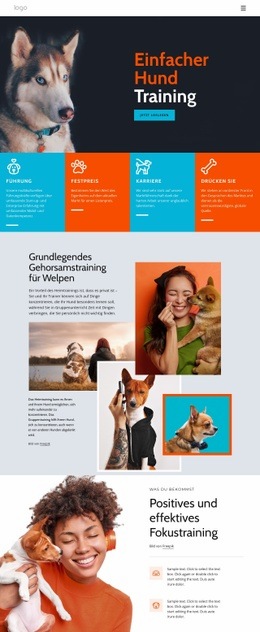
Die Nahaufnahme eines Hundes in voller Breite verleiht diesem Design sofortige visuelle Präsenz, während die asymmetrische Anordnung verhindert, dass der Bereich wie ein gewöhnlicher zentrierter Hero-Bereich wirkt. Die große weiße Überschrift „Hund“ nimmt den unteren linken Bereich ein und setzt einen einprägsamen visuellen Schwerpunkt für das Thema. Auf der gegenüberliegenden Seite vereint die Gruppe oben rechts praktische Informationen zu den Dienstleistungen mit der Schaltfläche „Jetzt starten“. Sie erläutert gewaltfreie, natürliche Methoden, Angebote für Welpen ab acht Wochen sowie erwachsene Hunde und das Training direkt beim Kunden zu Hause.
Diese Kombination macht den Block zu einer hervorragenden Wahl, wenn eine Seite einen kompakten Einstieg ins Thema Hundetraining braucht, der gleichermaßen Atmosphäre und konkrete Informationen vermittelt. Das Bild schafft emotionalen Kontext, der Text stellt das Angebot klar heraus und die Schaltfläche sorgt für einen definierten Interaktionspunkt. Die monochrome Gestaltung hält die Komposition zudem optisch ruhig, sodass die weiße Typografie über dem gesamten Foto hinweg gut lesbar bleibt. Im Vergleich zu einem kartenbasierten Leistungsbereich legt diese Variante mehr Gewicht auf ein einzelnes Leitmotiv und ein sorgfältig aufgeteiltes Textverhältnis. Sie eignet sich daher besonders für Projekte, die einen direkten, bildbetonten Einstieg anstelle einer breiten Liste einzelner Trainingsangebote suchen.
Mit Nicepage anpassen
Wenn Sie Template Builder verwenden, können Sie Farben, Schriftarten, Kopf- und Fußzeilen, Layout, Spalten und andere Designelemente sowie Inhalte und Bilder anpassen.
Vorlage offline bearbeiten
2. Erstellen Sie eine neue Seite oder wählen Sie eine vorhandene aus
3. Klicken Sie auf Neuen Block hinzufügen, suchen Sie nach der ID 111141 und klicken Sie auf die Eingabetaste
Vorlage online bearbeiten
Erstellen Sie fantastische Websites


Kostenloser Nicepage Builder
Schlüsselwörter
Mit einer fertigen Vorlage beginnen
Design für eine neue Seite auswählen
Verwenden Sie eine fertige Vorlage als Ausgangspunkt, anstatt jede Seite von Grund auf neu zu erstellen. Wenn Sie in Nicepage eine neue Seite hinzufügen, durchsuchen Sie die verfügbaren Designs, vergleichen Sie verschiedene Layouts und wählen Sie eine Option, die bereits zum allgemeinen Zweck und zur visuellen Ausrichtung Ihres Projekts passt.
Verschiedene Seitendesigns durchsuchen
Erkunden Sie Seitendesigns mithilfe der Suche, thematischer Kategorien, Designsets und der Vorschau der gesamten Seite. Die Sammlung enthält Layouts für verschiedene Themen und Seitenzwecke, sodass Sie Alternativen leichter vergleichen können, bevor Sie ein Design zur Anpassung auswählen.
Ausgewählte Vorlage anpassen
Nachdem Sie ein Design ausgewählt haben, erstellen Sie die Seite und bearbeiten Sie sie anschließend visuell in Nicepage. Ersetzen Sie den Demoinhalt, passen Sie Bilder, Typografie, Farben, Abschnitte und andere Elemente an und passen Sie das fertige Layout an Ihre eigenen Inhalte an, anstatt das Design von Grund auf neu zu erstellen.
Weitere Designrichtungen entdecken
Wenn die erste Option nicht optimal zu Ihrem Projekt passt, kehren Sie zur Designsammlung zurück und vergleichen Sie weitere Vorlagen, bevor Sie sich für ein Layout entscheiden. So ist die Vorlagenbibliothek nicht nur für eine schnellere Seitenerstellung nützlich, sondern auch, um verschiedene visuelle Ansätze zu erkunden und einen passenden Ausgangspunkt für ein neues Projekt zu finden.
Dieser Workflow bietet Ihnen Zugriff auf eine umfangreiche Sammlung vorgefertigter Designs, die Sie auswählen, vergleichen und an die Bedürfnisse jeder neuen Seite oder jedes Projekts anpassen können.

Mehr von Haustiere & Tiere Blöcken
-
EN

-
EN
-
EN
-
-
EN
-
EN
-
EN
-