Markendesign Vorlage


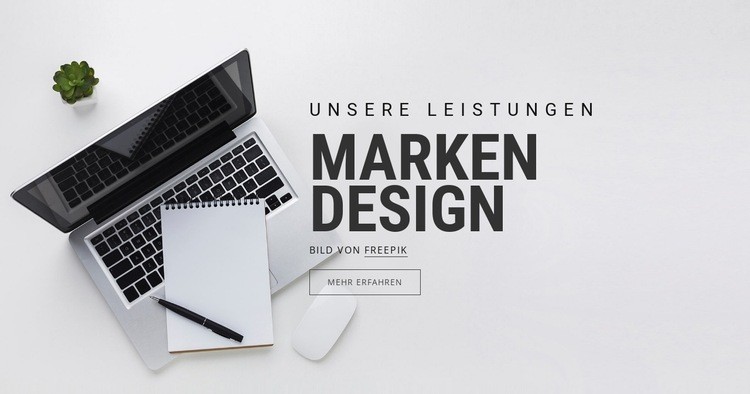
Eine einzelne Leistungsbotschaft mit starkem Bild-Text-Kontrast
Der Bereich stellt eine einzelne hervorgehobene Leistung neben eine fotografische Komposition, anstatt mehrere Angebote auf Kacheln oder Spalten zu verteilen. „unsere Leistungen“ liefert den Kategoriehinweis, während „Brand-Design“ dem Block ein konkretes Thema gibt. Laptop, Notizbuch, Pflanze und Maus schaffen links ein wiedererkennbares Arbeitskontext-Motiv, und die offene, helle Fläche rechts lässt genügend Raum für die dunkle, schmale Überschrift, die Zuschreibungszeile und die umrahmte Handlungsaufforderung „Mehr erfahren“.
Diese Kombination hebt den vorgefertigten Block spürbar von alternativen Leistungsdesigns ab. Er sorgt für visuelle Präsenz, ohne ein großes Elementraster zu erfordern, und hält das Inhaltsmodell bewusst kompakt: eine Leistungsbezeichnung, eine Hauptüberschrift, eine ergänzende Zuschreibungszeile und ein Call-to-Action. Das Layout eignet sich besonders dann, wenn eine Seite eine Brand-Design-Kompetenz vorstellen soll und zugleich Raum für ein größeres Bild benötigt, das einen Teil der Botschaft transportiert.
Das Design bietet sich daher als durchdachte Bereichswahl für ein Layout im Bereich Kreativdienstleistungen oder Unternehmensauftritte an, das ein hervorgehobenes Einzelangebot statt eines Katalogs benötigt. Sein Mehrwert entsteht aus dem Zusammenspiel zwischen dem linkslastigen Foto und dem rechts platzierten Text, ergänzt durch den zurückhaltenden, umrahmten Button. Weitere Blöcke können zusätzliche Leistungen, Belege, Portfoliomaterial oder Kontaktdaten aufnehmen, während dieser Block eine fokussierte Einführung bleibt.
Mit Nicepage anpassen
Wenn Sie Template Builder verwenden, können Sie Farben, Schriftarten, Kopf- und Fußzeilen, Layout, Spalten und andere Designelemente sowie Inhalte und Bilder anpassen.
Vorlage offline bearbeiten
2. Erstellen Sie eine neue Seite oder wählen Sie eine vorhandene aus
3. Klicken Sie auf Neuen Block hinzufügen, suchen Sie nach der ID 82154 und klicken Sie auf die Eingabetaste
Vorlage online bearbeiten
Erstellen Sie fantastische Websites


Kostenloser Nicepage Builder
Schlüsselwörter
Mit einer fertigen Vorlage beginnen
Design für eine neue Seite auswählen
Verwenden Sie eine fertige Vorlage als Ausgangspunkt, anstatt jede Seite von Grund auf neu zu erstellen. Wenn Sie in Nicepage eine neue Seite hinzufügen, durchsuchen Sie die verfügbaren Designs, vergleichen Sie verschiedene Layouts und wählen Sie eine Option, die bereits zum allgemeinen Zweck und zur visuellen Ausrichtung Ihres Projekts passt.
Verschiedene Seitendesigns durchsuchen
Erkunden Sie Seitendesigns mithilfe der Suche, thematischer Kategorien, Designsets und der Vorschau der gesamten Seite. Die Sammlung enthält Layouts für verschiedene Themen und Seitenzwecke, sodass Sie Alternativen leichter vergleichen können, bevor Sie ein Design zur Anpassung auswählen.
Ausgewählte Vorlage anpassen
Nachdem Sie ein Design ausgewählt haben, erstellen Sie die Seite und bearbeiten Sie sie anschließend visuell in Nicepage. Ersetzen Sie den Demoinhalt, passen Sie Bilder, Typografie, Farben, Abschnitte und andere Elemente an und passen Sie das fertige Layout an Ihre eigenen Inhalte an, anstatt das Design von Grund auf neu zu erstellen.
Weitere Designrichtungen entdecken
Wenn die erste Option nicht optimal zu Ihrem Projekt passt, kehren Sie zur Designsammlung zurück und vergleichen Sie weitere Vorlagen, bevor Sie sich für ein Layout entscheiden. So ist die Vorlagenbibliothek nicht nur für eine schnellere Seitenerstellung nützlich, sondern auch, um verschiedene visuelle Ansätze zu erkunden und einen passenden Ausgangspunkt für ein neues Projekt zu finden.
Dieser Workflow bietet Ihnen Zugriff auf eine umfangreiche Sammlung vorgefertigter Designs, die Sie auswählen, vergleichen und an die Bedürfnisse jeder neuen Seite oder jedes Projekts anpassen können.

Mehr von Wirtschaftsrecht Blöcken
-
EN

-
EN
-
EN
-
-
EN
-
EN
-
EN
-