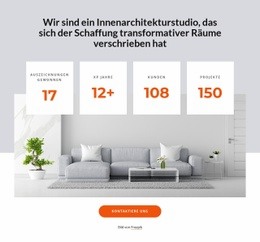
Wir führen Statistiken Vorlage


Ein kompaktes Split-Design zur Präsentation von vier Zahlen
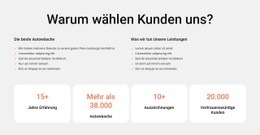
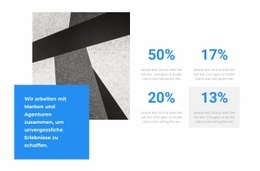
Die linke Textspalte bietet den Statistiken einen klaren inhaltlichen Einstieg, während die rechte Seite vier Zahlen in einer kompakten, wiederkehrenden Gruppe anordnet. Anstatt die Werte in einer einzigen langen Reihe zu platzieren, nutzt das Design ein 2x2-Raster mit 5k, 60 %, 100 und 1230. Die wiederholte Beschriftung „Beispiel-Überschrift“ verbindet die Kacheln optisch miteinander und bietet ein konsistentes Inhaltsmuster zur Anpassung.
Ein separater Absatz unterhalb des Split-Layouts schafft Raum für Erläuterungen, ohne mit den großen Ziffern zu konkurrieren. Diese Kombination macht den Bereich ideal, wenn eine Seite mehr Kontext als eine einfache Zählerleiste, aber weniger Dichte als eine vollständige Datentabelle erfordert. Der schwarze Hintergrund und die dunkelgrauen Kacheln erzeugen Tiefe, während weißer Text und leuchtend grüne Werte einen direkten Kontrast zwischen Erklärung und Akzentuierung herstellen.
Der Hauptgrund für diesen Block liegt im Zusammenspiel zwischen redaktionellem Textbereich und fokussiertem Statistikraster. Er kann mehrere Zahlen als markanten visuellen Ruhepunkt im Seitenverlauf präsentieren und hält dabei alle Inhalte in einem einzigen wiederverwendbaren Abschnitt zusammen. Die Anordnung bleibt statisch, sodass der Charakter des Designs durch Hierarchie, Kontrast und Abstände entsteht und nicht durch zusätzliche Interaktion.
Mit Nicepage anpassen
Wenn Sie Template Builder verwenden, können Sie Farben, Schriftarten, Kopf- und Fußzeilen, Layout, Spalten und andere Designelemente sowie Inhalte und Bilder anpassen.
Vorlage offline bearbeiten
2. Erstellen Sie eine neue Seite oder wählen Sie eine vorhandene aus
3. Klicken Sie auf Neuen Block hinzufügen, suchen Sie nach der ID 2933830 und klicken Sie auf die Eingabetaste
Vorlage online bearbeiten
Erstellen Sie fantastische Websites


Kostenloser Nicepage Builder
Schlüsselwörter
Mit einer fertigen Vorlage beginnen
Design für eine neue Seite auswählen
Verwenden Sie eine fertige Vorlage als Ausgangspunkt, anstatt jede Seite von Grund auf neu zu erstellen. Wenn Sie in Nicepage eine neue Seite hinzufügen, durchsuchen Sie die verfügbaren Designs, vergleichen Sie verschiedene Layouts und wählen Sie eine Option, die bereits zum allgemeinen Zweck und zur visuellen Ausrichtung Ihres Projekts passt.
Verschiedene Seitendesigns durchsuchen
Erkunden Sie Seitendesigns mithilfe der Suche, thematischer Kategorien, Designsets und der Vorschau der gesamten Seite. Die Sammlung enthält Layouts für verschiedene Themen und Seitenzwecke, sodass Sie Alternativen leichter vergleichen können, bevor Sie ein Design zur Anpassung auswählen.
Ausgewählte Vorlage anpassen
Nachdem Sie ein Design ausgewählt haben, erstellen Sie die Seite und bearbeiten Sie sie anschließend visuell in Nicepage. Ersetzen Sie den Demoinhalt, passen Sie Bilder, Typografie, Farben, Abschnitte und andere Elemente an und passen Sie das fertige Layout an Ihre eigenen Inhalte an, anstatt das Design von Grund auf neu zu erstellen.
Weitere Designrichtungen entdecken
Wenn die erste Option nicht optimal zu Ihrem Projekt passt, kehren Sie zur Designsammlung zurück und vergleichen Sie weitere Vorlagen, bevor Sie sich für ein Layout entscheiden. So ist die Vorlagenbibliothek nicht nur für eine schnellere Seitenerstellung nützlich, sondern auch, um verschiedene visuelle Ansätze zu erkunden und einen passenden Ausgangspunkt für ein neues Projekt zu finden.
Dieser Workflow bietet Ihnen Zugriff auf eine umfangreiche Sammlung vorgefertigter Designs, die Sie auswählen, vergleichen und an die Bedürfnisse jeder neuen Seite oder jedes Projekts anpassen können.


Mehr von Wirtschaftsrecht Blöcken



Mehr von Zähler Blöcken
-
EN

-
EN
-
EN
-
EN
-
EN
-
EN
-
EN
-