Rekrutierungsfirma Vorlage


Ein Business-Bild kombiniert mit einem fokussierten Personal-Statement
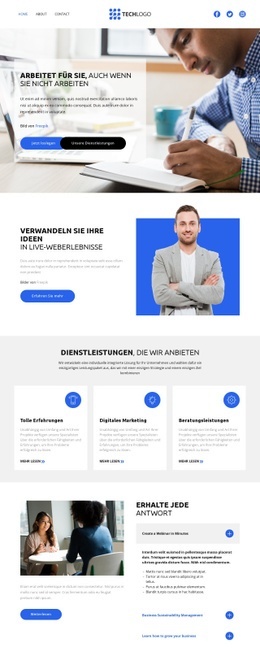
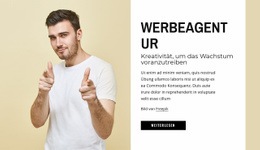
Der Block besticht durch das Zusammenspiel eines seitenbreiten Fotohintergrunds und eines kompakten Textbereichs statt durch lange Inhaltslisten. Auf der linken Seite ist eine Fachkraft mit Tablet zu sehen, während rechts die Überschrift „Personalvermittlung“ und ein Absatz über die Vermittlung qualifizierter Fachkräfte und neue berufliche Perspektiven platziert sind. Diese Aufteilung schafft einen klaren Kontrast zwischen Bild und Botschaft und verleiht dem Abschnitt eine eindeutige visuelle Ausrichtung.
Dadurch eignet sich das Design besonders, wenn eine Seite einen einleitenden Recruiting-Bereich mit mehr optischem Gewicht als ein zentrierter Textkasten benötigt. Das Foto stellt sofort den Bezug zu Beschäftigung und Arbeitswelt her, während die weiße Typografie dafür sorgt, dass das Statement der Agentur auf dem dezenten graublauen Hintergrund gut lesbar bleibt. Der großzügige Freiraum um den Text verhindert zudem, dass der einzelne Absatz gedrängt wirkt, obwohl das Inhaltsmodell bewusst kompakt gehalten ist.
Als vorgefertigte Abschnittsvariante empfiehlt sich dieser Block vor allem für Projekte, die auf eine einzige prägnante Agentur-Aussage statt auf mehrere Dienstleistungskarten oder ein dichtes Informationsraster setzen. Er kann an anderer Stelle der Seite ausführlichere Personaldetails, Arbeitgeberservices, Ressourcen für Bewerber oder Kontaktmöglichkeiten einleiten. Der Mehrwert dieses Designs liegt darin, wie ein zentrales Motiv und eine prägnante Botschaft einen unverkennbaren Recruiting-Auftritt schaffen, ohne die umgebende Seite zu überfrachten.
Mit Nicepage anpassen
Wenn Sie Template Builder verwenden, können Sie Farben, Schriftarten, Kopf- und Fußzeilen, Layout, Spalten und andere Designelemente sowie Inhalte und Bilder anpassen.
Vorlage offline bearbeiten
2. Erstellen Sie eine neue Seite oder wählen Sie eine vorhandene aus
3. Klicken Sie auf Neuen Block hinzufügen, suchen Sie nach der ID 306862 und klicken Sie auf die Eingabetaste
Vorlage online bearbeiten
Erstellen Sie fantastische Websites


Kostenloser Nicepage Builder
Schlüsselwörter
Mit einer fertigen Vorlage beginnen
Design für eine neue Seite auswählen
Verwenden Sie eine fertige Vorlage als Ausgangspunkt, anstatt jede Seite von Grund auf neu zu erstellen. Wenn Sie in Nicepage eine neue Seite hinzufügen, durchsuchen Sie die verfügbaren Designs, vergleichen Sie verschiedene Layouts und wählen Sie eine Option, die bereits zum allgemeinen Zweck und zur visuellen Ausrichtung Ihres Projekts passt.
Verschiedene Seitendesigns durchsuchen
Erkunden Sie Seitendesigns mithilfe der Suche, thematischer Kategorien, Designsets und der Vorschau der gesamten Seite. Die Sammlung enthält Layouts für verschiedene Themen und Seitenzwecke, sodass Sie Alternativen leichter vergleichen können, bevor Sie ein Design zur Anpassung auswählen.
Ausgewählte Vorlage anpassen
Nachdem Sie ein Design ausgewählt haben, erstellen Sie die Seite und bearbeiten Sie sie anschließend visuell in Nicepage. Ersetzen Sie den Demoinhalt, passen Sie Bilder, Typografie, Farben, Abschnitte und andere Elemente an und passen Sie das fertige Layout an Ihre eigenen Inhalte an, anstatt das Design von Grund auf neu zu erstellen.
Weitere Designrichtungen entdecken
Wenn die erste Option nicht optimal zu Ihrem Projekt passt, kehren Sie zur Designsammlung zurück und vergleichen Sie weitere Vorlagen, bevor Sie sich für ein Layout entscheiden. So ist die Vorlagenbibliothek nicht nur für eine schnellere Seitenerstellung nützlich, sondern auch, um verschiedene visuelle Ansätze zu erkunden und einen passenden Ausgangspunkt für ein neues Projekt zu finden.
Dieser Workflow bietet Ihnen Zugriff auf eine umfangreiche Sammlung vorgefertigter Designs, die Sie auswählen, vergleichen und an die Bedürfnisse jeder neuen Seite oder jedes Projekts anpassen können.