HM Vorlage


Vorlage offline bearbeiten
2. Erstellen Sie eine neue Seite und suchen Sie nach der ID 26813
Vorlage online bearbeiten
Erstellen Sie fantastische Websites


Kostenloser Nicepage Builder
Schlüsselwörter
Saisonale Bildwelten verbinden Geschenkkarten, Kollaborationen und redaktionelle Stories
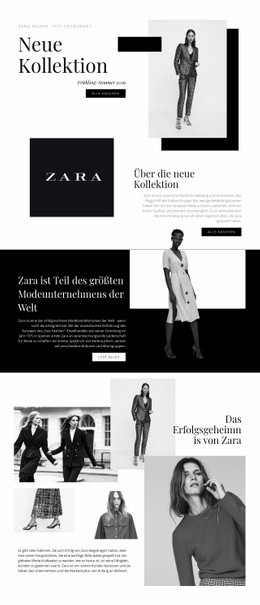
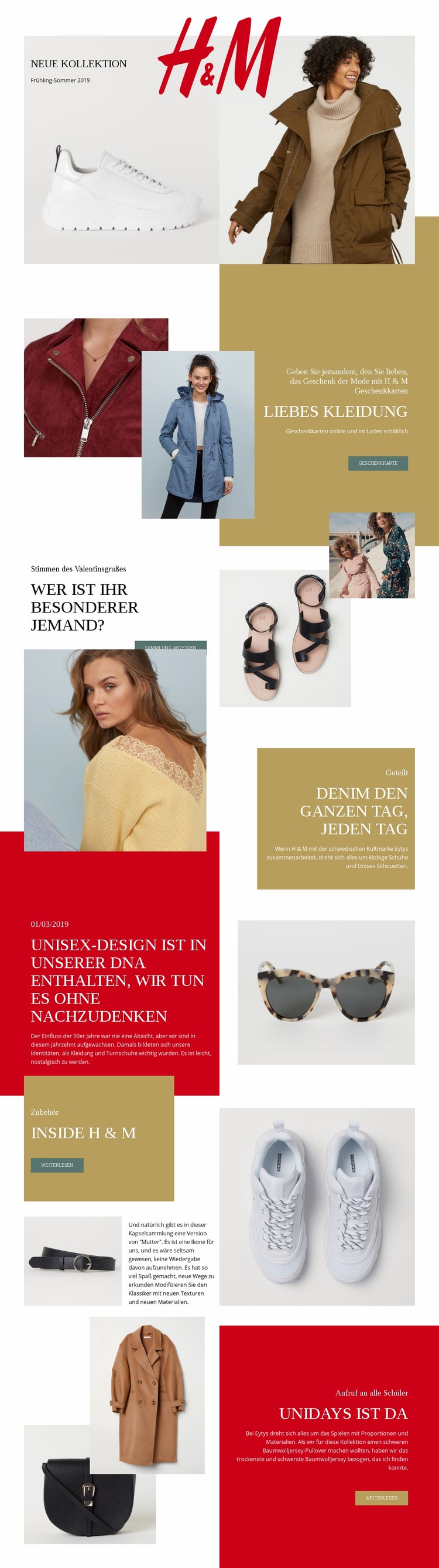
Großformatige Modefotografie hebt dieses Design deutlich von Layouts ab, die vor allem auf dichten Servicetexten oder wiederkehrenden Produktkarten basieren. Das einleitende Kollektionsfeld zu Frühjahr/Sommer 2019 macht Bilder zum primären Botschaftsträger, bevor der Bereich „LIEBE & MODE“ dieselbe Bildsprache für online und im Geschäft erhältliche Geschenkkarten nutzt. Diese Kombination macht die Vorlage ideal für Kampagnen, die eine Kollektion präsentieren und gleichzeitig ein geschenkorientiertes Angebot hervorheben möchten.
Im weiteren Verlauf führt die Seite durch mehrere Themenwechsel, die stets klar unterscheidbar bleiben. „Voices Of Valentine“ stellt eine saisonale Kollektion samt dem Handlungsaufruf „Kollektion ansehen“ vor, während sich der Bereich „Divided“ einer Denim-Kollaboration mit Eytys widmet. Die datierte Unisex-Design-Story verleiht dem Ganzen eine magazinartige, redaktionelle Perspektive und beweist, dass das Design neben direkter Verkaufsförderung auch Raum für Marken-Storytelling bietet. „Inside H&M“ führt diese redaktionelle Ausrichtung mit Accessoire-Bildern, beschreibendem Text und dem Handlungsaufruf „Mehr lesen“ fort.
Das abschließende UNiDAYS-Feld bindet ein studentisches Publikum ein, ohne eine separate Bildsprache zu erfordern. Die Collage und der Werbetext führen den zuvor etablierten Rhythmus aus Bild und Text nahtlos fort, sodass die Seite eine spezifische Zielgruppe anspricht und dennoch wie aus einem Guss wirkt. Dank dieses Zusammenspiels ist die Vorlage eine hervorragende Wahl für Mode-Einführungen, Saisonkampagnen, Geschenkkarten-Promotions oder redaktionelles Merchandising, bei dem visuelles Storytelling genauso viel Gewicht hat wie das schriftliche Angebot.
Mit Nicepage anpassen
Wenn Sie Template Builder verwenden, können Sie Farben, Schriftarten, Kopf- und Fußzeilen, Layout, Spalten und andere Designelemente sowie Inhalte und Bilder anpassen.
Mit einer fertigen Vorlage beginnen
Design für eine neue Seite auswählen
Verwenden Sie eine fertige Vorlage als Ausgangspunkt, anstatt jede Seite von Grund auf neu zu erstellen. Wenn Sie in Nicepage eine neue Seite hinzufügen, durchsuchen Sie die verfügbaren Designs, vergleichen Sie verschiedene Layouts und wählen Sie eine Option, die bereits zum allgemeinen Zweck und zur visuellen Ausrichtung Ihres Projekts passt.
Verschiedene Seitendesigns durchsuchen
Erkunden Sie Seitendesigns mithilfe der Suche, thematischer Kategorien, Designsets und der Vorschau der gesamten Seite. Die Sammlung enthält Layouts für verschiedene Themen und Seitenzwecke, sodass Sie Alternativen leichter vergleichen können, bevor Sie ein Design zur Anpassung auswählen.
Ausgewählte Vorlage anpassen
Nachdem Sie ein Design ausgewählt haben, erstellen Sie die Seite und bearbeiten Sie sie anschließend visuell in Nicepage. Ersetzen Sie den Demoinhalt, passen Sie Bilder, Typografie, Farben, Abschnitte und andere Elemente an und passen Sie das fertige Layout an Ihre eigenen Inhalte an, anstatt das Design von Grund auf neu zu erstellen.
Weitere Designrichtungen entdecken
Wenn die erste Option nicht optimal zu Ihrem Projekt passt, kehren Sie zur Designsammlung zurück und vergleichen Sie weitere Vorlagen, bevor Sie sich für ein Layout entscheiden. So ist die Vorlagenbibliothek nicht nur für eine schnellere Seitenerstellung nützlich, sondern auch, um verschiedene visuelle Ansätze zu erkunden und einen passenden Ausgangspunkt für ein neues Projekt zu finden.
Dieser Workflow bietet Ihnen Zugriff auf eine umfangreiche Sammlung vorgefertigter Designs, die Sie auswählen, vergleichen und an die Bedürfnisse jeder neuen Seite oder jedes Projekts anpassen können.