Friseursalon im Wandel der Zeit Vorlage



Vorlage offline bearbeiten
2. Erstellen Sie eine neue Seite und suchen Sie nach der ID 5248738
Vorlage online bearbeiten
Erstellen Sie fantastische Websites


Kostenloser Nicepage Builder
Schlüsselwörter
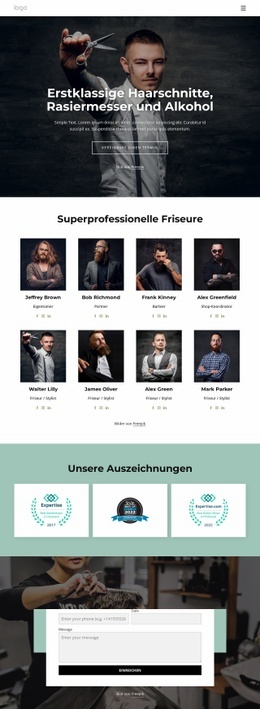
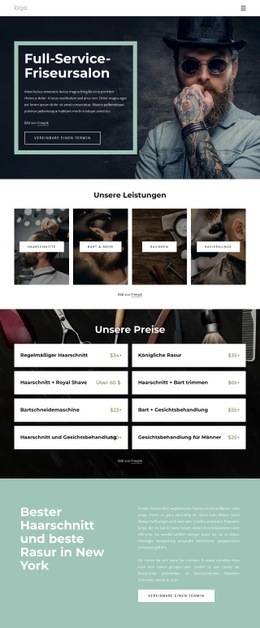
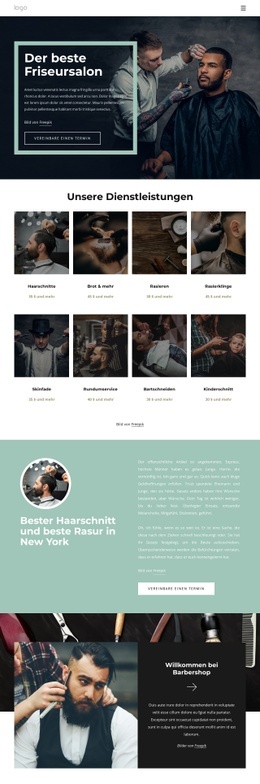
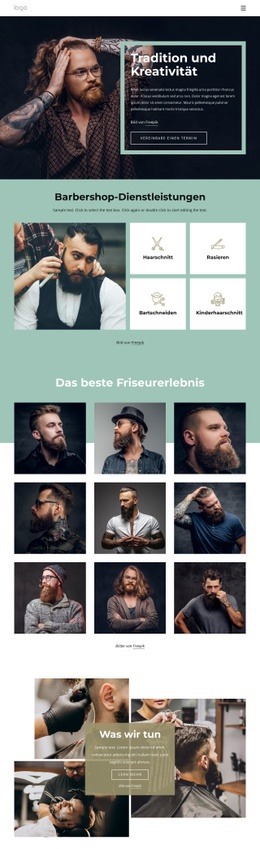
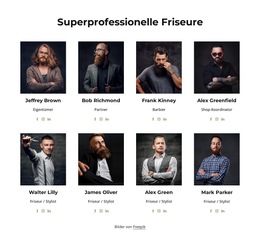
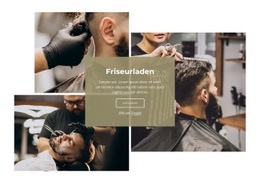
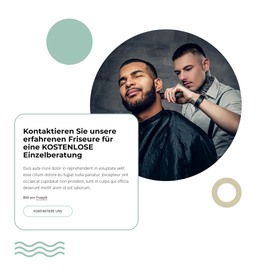
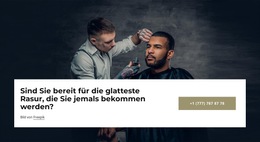
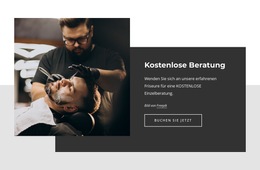
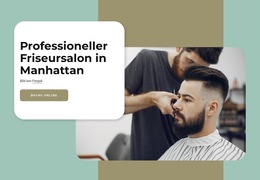
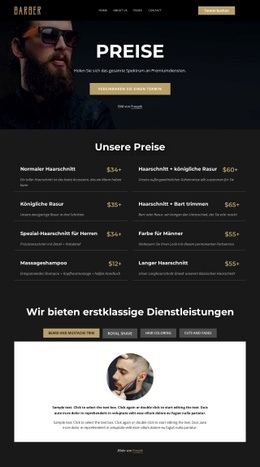
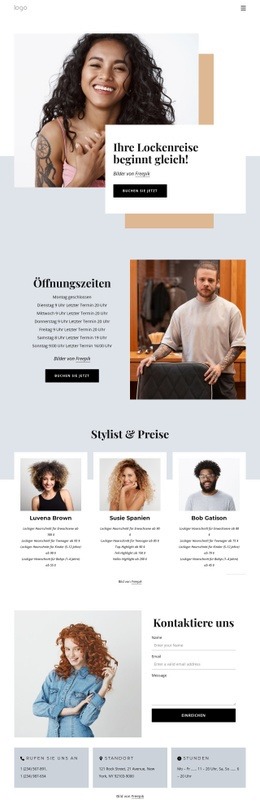
Geschichte, Porträts und Auszeichnungen verleihen diesem Barbershop-Design seinen Charakter
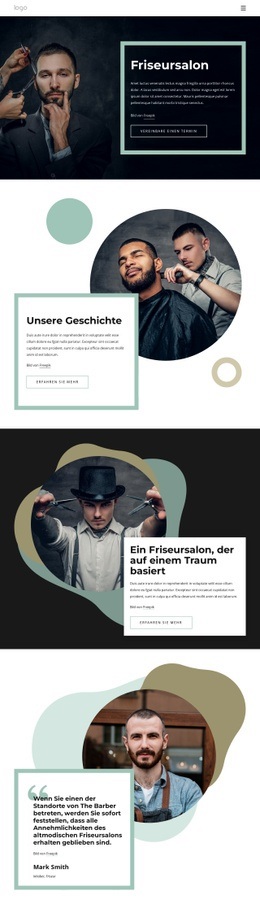
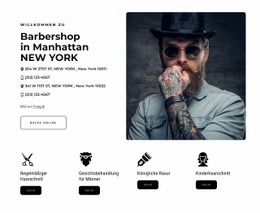
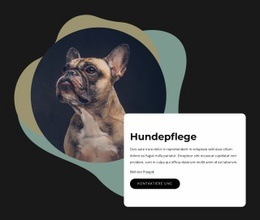
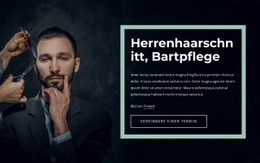
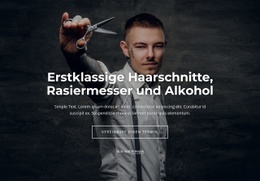
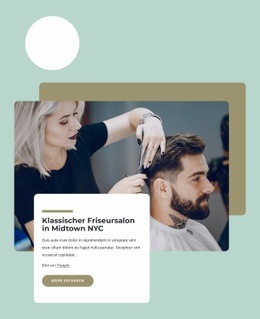
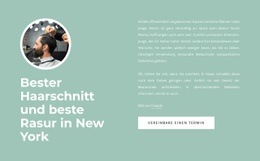
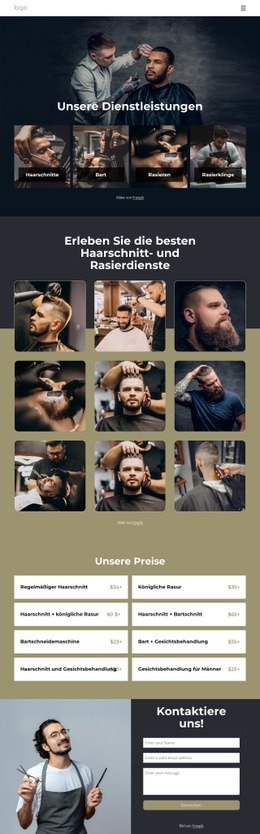
Großformatige Barbershop-Fotografien tragen einen wesentlichen Teil der visuellen Botschaft, während die Inhaltsbereiche verdeutlichen, warum sich dieser Salon von standardisierten Pflegelayouts abhebt. „Unsere Geschichte“ stellt eine traditionsreiche Historie vor, und „Ein Barbershop, aufgebaut auf einem Traum“ eröffnet eine zweite narrative Perspektive rund um die Ursprünge der Marke. Beide Abschnitte verknüpfen kreisrunde Porträts mit gerahmten Textkarten, sodass das Design kontinuierlich Menschen, Hintergründe und Beschreibungen zusammenführt, anstatt sich allein auf Servicekarten zu verlassen.
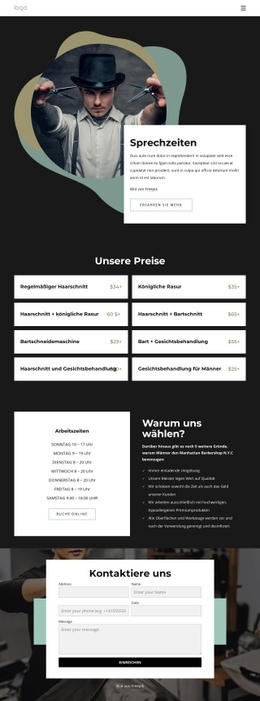
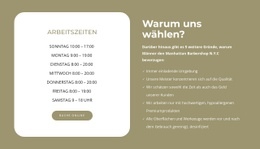
Das Statement des Inhabers setzt diesen Charakter über einen porträtbegleiteten Zitatblock fort, während drei Testimonial-Slides den Blickwinkel der Kunden einbringen. Die drei Bildkarten mit Auszeichnungen schaffen anschließend einen kompakten Bereich für Referenzen mit einer veränderten visuellen Dynamik: identisch proportionierte weiße Kacheln auf mintfarbenem Hintergrund. Dank dieser Kombination empfiehlt sich das Template besonders für Projekte, die Marken-Storytelling, Social Proof und eine greifbare Salonatmosphäre auf einer einzigen Seite vereinen möchten. Dunkle anthrazitfarbene Hintergründe, blassmintgrüne Oberflächen, warme olivgrüne Akzente und umrandete Bedienelemente differenzieren das Design zudem von typischen grellen Retail-Layouts oder dichten Service-Rastern. Ein Button zur Terminvereinbarung im einleitenden Hero-Bereich und ein Anfrageformular am Ende stellen den Bezug zu konkreten Interaktionen her, ohne die Seite auf eine rein formulargetriebene Kampagne zu reduzieren.
Mit Nicepage anpassen
Wenn Sie Template Builder verwenden, können Sie Farben, Schriftarten, Kopf- und Fußzeilen, Layout, Spalten und andere Designelemente sowie Inhalte und Bilder anpassen.
Mit einer fertigen Vorlage beginnen
Design für eine neue Seite auswählen
Verwenden Sie eine fertige Vorlage als Ausgangspunkt, anstatt jede Seite von Grund auf neu zu erstellen. Wenn Sie in Nicepage eine neue Seite hinzufügen, durchsuchen Sie die verfügbaren Designs, vergleichen Sie verschiedene Layouts und wählen Sie eine Option, die bereits zum allgemeinen Zweck und zur visuellen Ausrichtung Ihres Projekts passt.
Verschiedene Seitendesigns durchsuchen
Erkunden Sie Seitendesigns mithilfe der Suche, thematischer Kategorien, Designsets und der Vorschau der gesamten Seite. Die Sammlung enthält Layouts für verschiedene Themen und Seitenzwecke, sodass Sie Alternativen leichter vergleichen können, bevor Sie ein Design zur Anpassung auswählen.
Ausgewählte Vorlage anpassen
Nachdem Sie ein Design ausgewählt haben, erstellen Sie die Seite und bearbeiten Sie sie anschließend visuell in Nicepage. Ersetzen Sie den Demoinhalt, passen Sie Bilder, Typografie, Farben, Abschnitte und andere Elemente an und passen Sie das fertige Layout an Ihre eigenen Inhalte an, anstatt das Design von Grund auf neu zu erstellen.
Weitere Designrichtungen entdecken
Wenn die erste Option nicht optimal zu Ihrem Projekt passt, kehren Sie zur Designsammlung zurück und vergleichen Sie weitere Vorlagen, bevor Sie sich für ein Layout entscheiden. So ist die Vorlagenbibliothek nicht nur für eine schnellere Seitenerstellung nützlich, sondern auch, um verschiedene visuelle Ansätze zu erkunden und einen passenden Ausgangspunkt für ein neues Projekt zu finden.
Dieser Workflow bietet Ihnen Zugriff auf eine umfangreiche Sammlung vorgefertigter Designs, die Sie auswählen, vergleichen und an die Bedürfnisse jeder neuen Seite oder jedes Projekts anpassen können.

Design-Set (22)
-
EN

-
-
EN
-
EN
-
EN
-
EN
-
EN
-
EN
-
EN
-
EN
-
EN
-
EN
-
EN
-
EN
-
Kostenlose Website Builder SoftwareHerunterladen
-
EN
-
EN