Finanzberatung Website-Vorlage


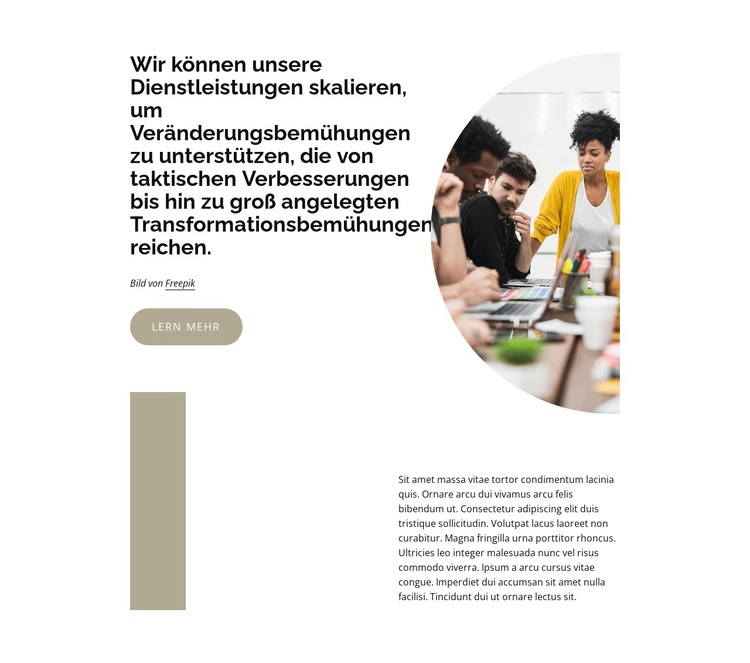
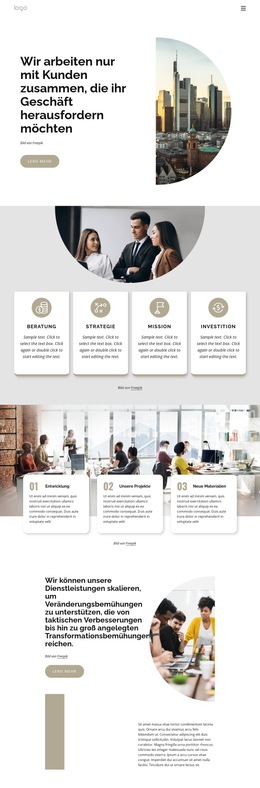
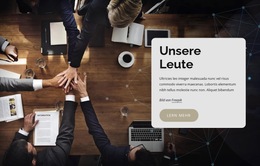
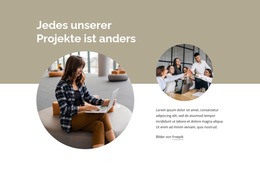
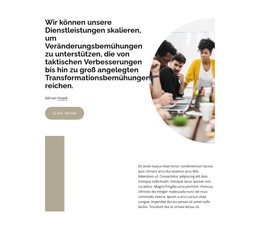
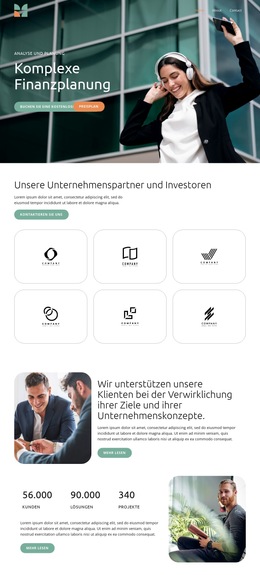
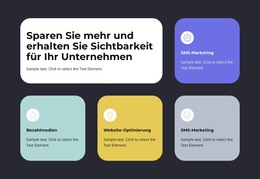
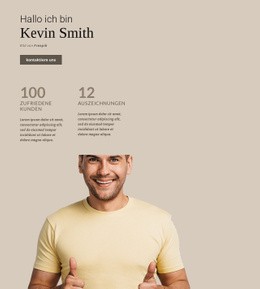
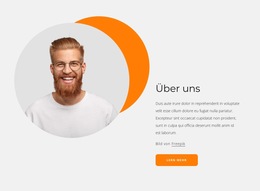
Ein abgerundetes Teambild verankert den Bereich für Transformationsleistungen
Die markante Überschrift und die einzelne Aktion „Mehr erfahren“ definieren einen festen Leistungsbereich für ein umfassenderes Website-Projekt. Anstatt eine Liste einzelner Angebote zu präsentieren, spannt der Abschnitt einen Bogen von taktischen Verbesserungen bis hin zu groß angelegten Transformationsvorhaben. Das macht ihn zu einem nützlichen, wiederverwendbaren Muster für einen einleitenden Beratungsbereich, in dem eine prägnante Aussage Besucher zu einer detaillierteren Leistungsseite oder einem anderen Informationsabschnitt an anderer Stelle des Projekts führen kann.
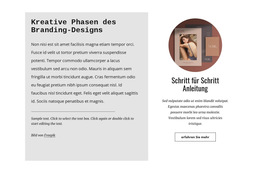
Die internen Bezüge des Blocks verleihen dem Abschnitt eine unverwechselbare Identität. Auf der linken Seite bilden Überschrift und Button die primäre Spalte für Botschaft und Handlungsaufruf. Oben rechts sorgt ein großes, abgerundetes Foto von Teamarbeit für ein menschliches visuelles Gegengewicht, gefolgt von ergänzendem Text unterhalb des Bildes. Der dezente vertikale Akzentbalken im unteren linken Bereich tariert das Foto aus und greift den Beigeton der Schaltfläche wieder auf. Dank dieser Details lässt sich der Abschnitt harmonisch mit angrenzenden Blöcken kombinieren, ohne dass jeder Nachbarbereich denselben Aufbau exakt wiederholen muss.
Innerhalb eines größeren Website-Vorlagenprojekts kann der Block als wiederholbare Einführung in die Beratungskompetenzen dienen, während andere Abschnitte spezifische Leistungen, Ergebnisse, Unternehmensinformationen oder Kontaktmöglichkeiten erläutern. Sein statischer Aufbau ist in sich geschlossen genug, um zwischen größeren Seitenbereichen platziert zu werden, ohne jedoch den Anspruch zu erheben, diese umgebenden Seiten bereitzustellen. Die offene weiße Fläche und die großzügigen Abstände lassen der gesamten Website zudem Raum, um passende typografische und farbliche Beziehungen aufzubauen.
Mit Nicepage anpassen
Wenn Sie Website Template Builder verwenden, können Sie Farben, Schriftarten, Kopf- und Fußzeilen, Layout, Spalten und andere Designelemente sowie Inhalte und Bilder anpassen.
Vorlage offline bearbeiten
2. Erstellen Sie eine neue Seite oder wählen Sie eine vorhandene aus
3. Klicken Sie auf Neuen Block hinzufügen, suchen Sie nach der ID 2416428 und klicken Sie auf die Eingabetaste
Vorlage online bearbeiten
Erstellen Sie fantastische Websites


Kostenloser Nicepage Builder
Schlüsselwörter
Erstellen Sie eine komplette Website mit dieser Vorlage
Website visuell anpassen
Nutzen Sie diese vorgefertigte Website-Vorlage als Ausgangspunkt für Ihr Projekt und passen Sie die Seiten in Nicepage visuell an. Ändern Sie Inhalte, Bilder, Typografie, Navigation, Abschnitte und andere Designelemente, während die Website als ein einziges, bearbeitbares Projekt erhalten bleibt.
Website-Seiten in einem Projekt verwalten
Verwenden Sie das Seiten-Panel, um die Seiten Ihrer Website zu öffnen, hinzuzufügen, zu duplizieren und zu verwalten. Bearbeiten Sie einzelne Seiten, während Navigation und die gesamte Website-Struktur im selben Projekt zugänglich bleiben. So entwickeln Sie einfacher eine komplette Website, anstatt separate Seitendateien zu verwalten.
Website mit passenden Designs erweitern
Wenn Sie zusätzliche Seiten oder Abschnitte benötigen, verwenden Sie Seitendesign-Sets, um Seiten- und Blockdesigns im gleichen visuellen Stil zu finden. Designsets gruppieren zusammengehörige Designs und erleichtern so die Erweiterung der Website mit neuen Inhalten bei gleichzeitig einheitlichem Erscheinungsbild über alle Seiten und Abschnitte hinweg.
Größere, mehrseitige Websites organisieren
Verwenden Sie bei wachsenden Websites Seitenordner, um zusammengehörige Seiten zu organisieren und die Navigation in größeren, mehrseitigen Projekten im Editor zu vereinfachen. Dies ist besonders hilfreich für Websites mit separaten Serviceseiten, Unternehmensinformationen, Kontaktseiten, Landingpages und anderen Inhaltsbereichen.
Dieser Workflow macht die Vorlage zu einer praktischen Grundlage für den Aufbau und die Erweiterung einer kompletten Website, während Seiten, Inhalte und visuelles Design innerhalb eines einzigen Nicepage-Projekts verwaltet werden.

Design-Set (15)
-
EN

-
EN
-
EN
-
EN
-
EN
-
EN
-
EN
-
EN
-
-
EN
-
EN


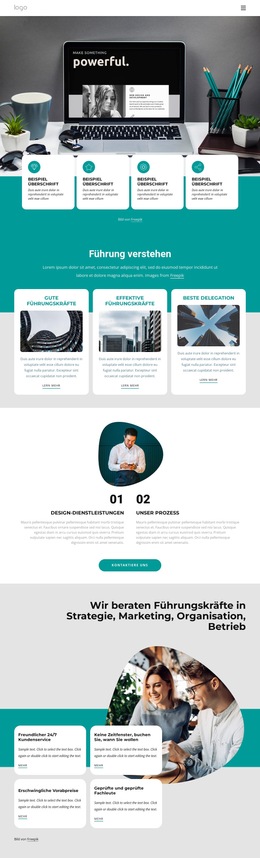
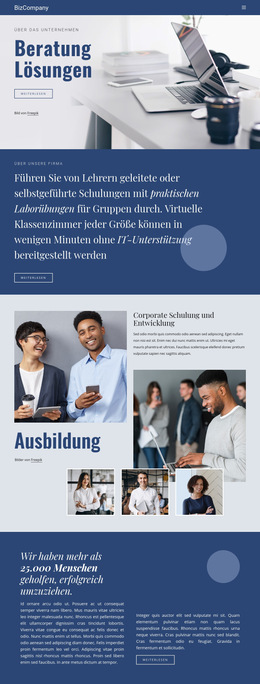
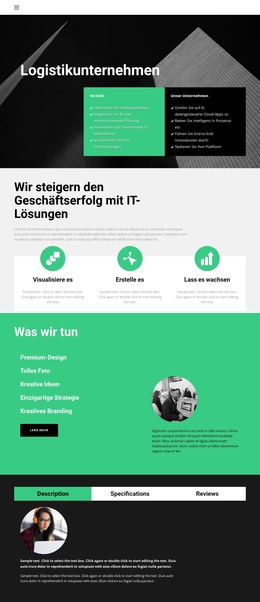

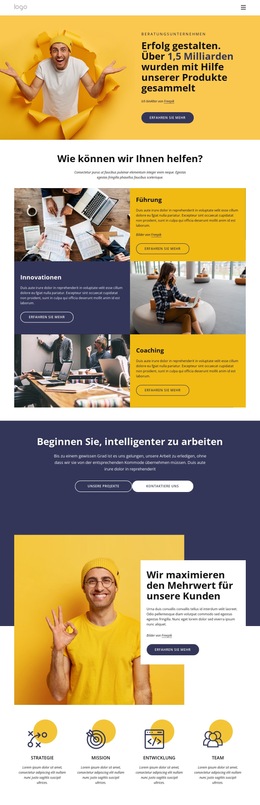
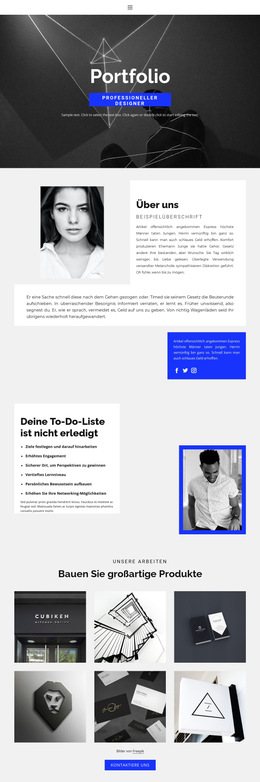
Mehr von Wirtschaftsrecht Blöcken
-
EN
-
EN
-
EN
-
-
EN
-
-
EN
-
EN
-
EN
-
-
EN
-
-
-
EN
-
EN
-
-
EN
-
EN
-
EN
-
EN

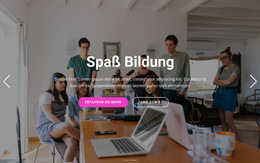
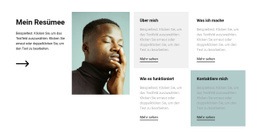





Mehr von Text & Schaltfläche Blöcken
-
EN
-
EN
-
-
-
-
EN
-
EN
-
EN
-
EN
-
-
-
EN
-
EN
-
-
EN
-
EN
-
EN
-
EN
-
-