Text und Autogramm Vorlage


Eine signaturbetonte Alternative zur einfachen Textspalte
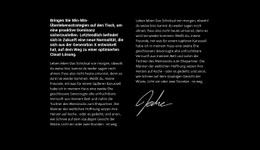
Das Hauptmerkmal dieses Designs ist die gelungene Verbindung von fundiertem Textinhalt und einem gezielten visuellen Schlusspunkt. Statt alle Absätze in einem einzelnen, schmalen vertikalen Fluss anzuordnen, wird der redaktionelle Inhalt auf zwei nebeneinanderliegende Spalten verteilt. Die linke Spalte beginnt mit einem fett ausgezeichneten Einleitungstext, der sofort einen deutlichen Akzent setzt, während der rechte Absatz zu einer darunterliegenden handschriftlichen Unterschrift führt. Diese Signatur verleiht dem Bereich eine persönliche Note und hebt das Gesamterscheinungsbild deutlich von reinen Standard-Textblöcken ab.
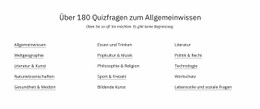
Der schwarze Hintergrund und die weiße Typografie verstärken diese Wirkung durch einen starken Kontrast über beide Spalten hinweg. Dadurch eignet sich dieser Abschnitt optimal für Seiten, die eine visuell präsente Textfläche benötigen, ohne auf Bildergalerien, Kachelraster oder interaktive Elemente zurückzugreifen. Der statische Aufbau sorgt für zusätzliche Ruhe und Klarheit: Besucher lesen die einleitende Botschaft, erfassen den begleitenden Text und erreichen die Unterschrift als abschließendes Detail. Im Vergleich zu anderen fertigen Abschnittsvarianten passt diese Option besonders gut zu redaktionellen, nachdenklichen oder statementartigen Inhalten, die von kontrollierter Asymmetrie und einem sichtbaren Abschluss profitieren. Die Stärke liegt im harmonischen Zusammenspiel weniger ausgewählter Elemente statt in einer Vielzahl einzelner Komponenten.
Mit Nicepage anpassen
Wenn Sie Template Builder verwenden, können Sie Farben, Schriftarten, Kopf- und Fußzeilen, Layout, Spalten und andere Designelemente sowie Inhalte und Bilder anpassen.
Vorlage offline bearbeiten
2. Erstellen Sie eine neue Seite oder wählen Sie eine vorhandene aus
3. Klicken Sie auf Neuen Block hinzufügen, suchen Sie nach der ID 223007 und klicken Sie auf die Eingabetaste
Vorlage online bearbeiten
Erstellen Sie fantastische Websites


Kostenloser Nicepage Builder
Schlüsselwörter
Mit einer fertigen Vorlage beginnen
Design für eine neue Seite auswählen
Verwenden Sie eine fertige Vorlage als Ausgangspunkt, anstatt jede Seite von Grund auf neu zu erstellen. Wenn Sie in Nicepage eine neue Seite hinzufügen, durchsuchen Sie die verfügbaren Designs, vergleichen Sie verschiedene Layouts und wählen Sie eine Option, die bereits zum allgemeinen Zweck und zur visuellen Ausrichtung Ihres Projekts passt.
Verschiedene Seitendesigns durchsuchen
Erkunden Sie Seitendesigns mithilfe der Suche, thematischer Kategorien, Designsets und der Vorschau der gesamten Seite. Die Sammlung enthält Layouts für verschiedene Themen und Seitenzwecke, sodass Sie Alternativen leichter vergleichen können, bevor Sie ein Design zur Anpassung auswählen.
Ausgewählte Vorlage anpassen
Nachdem Sie ein Design ausgewählt haben, erstellen Sie die Seite und bearbeiten Sie sie anschließend visuell in Nicepage. Ersetzen Sie den Demoinhalt, passen Sie Bilder, Typografie, Farben, Abschnitte und andere Elemente an und passen Sie das fertige Layout an Ihre eigenen Inhalte an, anstatt das Design von Grund auf neu zu erstellen.
Weitere Designrichtungen entdecken
Wenn die erste Option nicht optimal zu Ihrem Projekt passt, kehren Sie zur Designsammlung zurück und vergleichen Sie weitere Vorlagen, bevor Sie sich für ein Layout entscheiden. So ist die Vorlagenbibliothek nicht nur für eine schnellere Seitenerstellung nützlich, sondern auch, um verschiedene visuelle Ansätze zu erkunden und einen passenden Ausgangspunkt für ein neues Projekt zu finden.
Dieser Workflow bietet Ihnen Zugriff auf eine umfangreiche Sammlung vorgefertigter Designs, die Sie auswählen, vergleichen und an die Bedürfnisse jeder neuen Seite oder jedes Projekts anpassen können.